ก่อนและวันแรกที่เข้าโปรแกรม
ทำครั้งเดียว ใช้เวลาราว 10 นาที
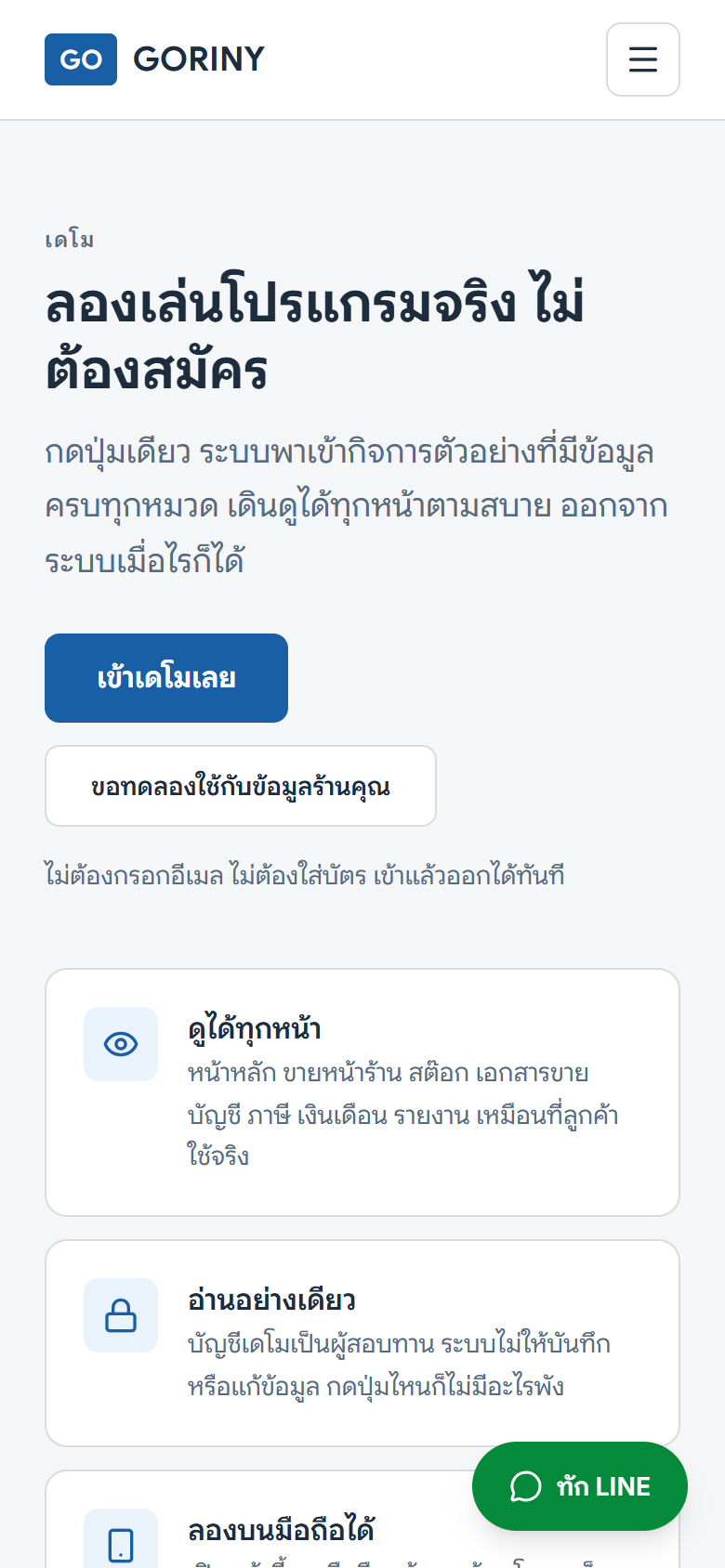 หน้าเดโม กดปุ่มเดียวเข้าร้านตัวอย่างได้เลย
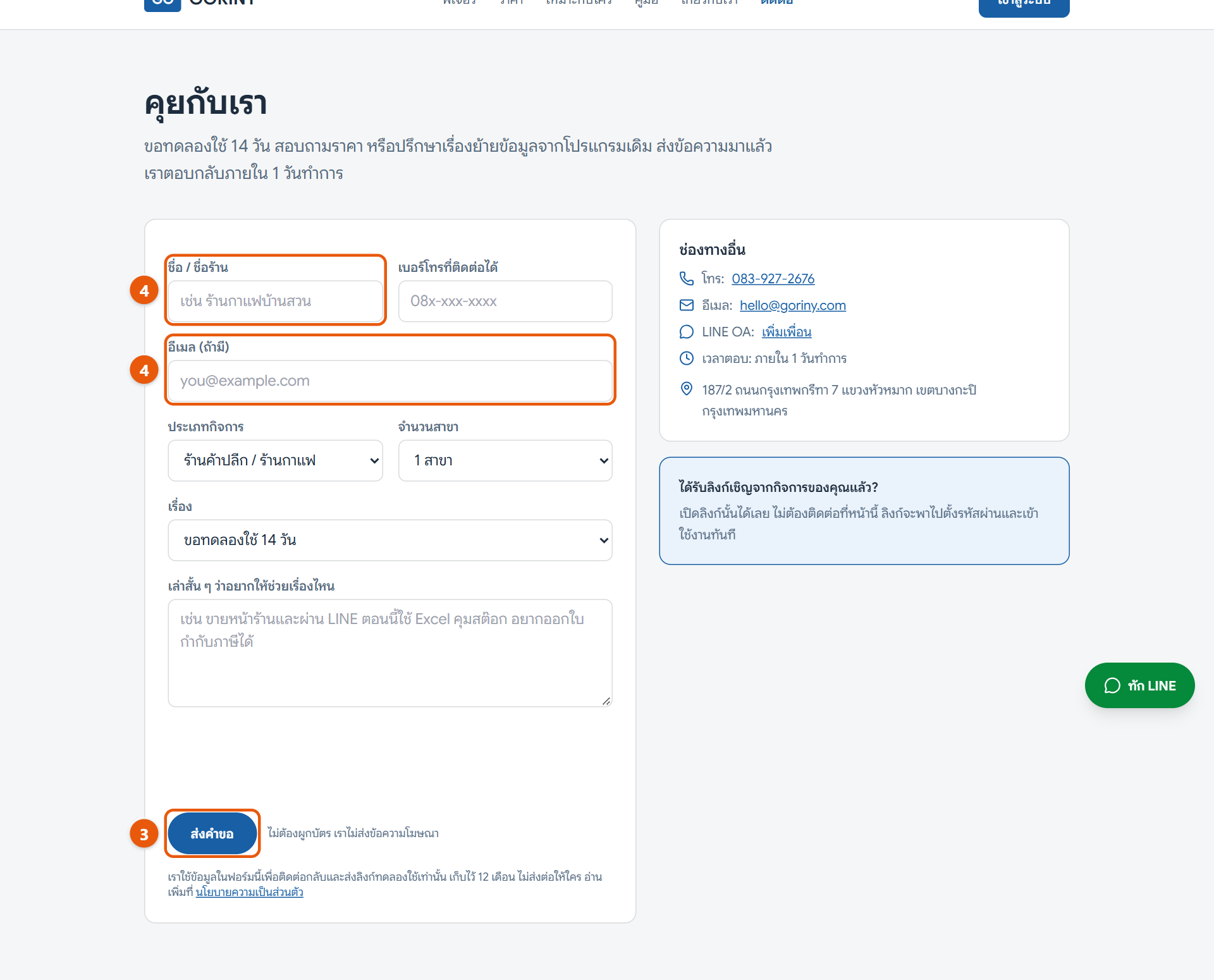 หน้าติดต่อ กรอกฟอร์มขอทดลองใช้
ทำทีละข้อ
- 1อยากลองดูก่อน เปิดหน้า goriny.com/demo แล้วกดปุ่มบนหน้านั้นเพื่อเข้าร้านตัวอย่าง ไม่ต้องกรอกอีเมล
- 2เดินดูเมนูต่าง ๆ ได้ตามสบาย ร้านตัวอย่างบันทึกอะไรไม่ได้ กดอะไรไปก็ไม่เสียหาย
- 3พร้อมใช้กับร้านจริงแล้ว เปิดหน้า goriny.com/contact แล้วกรอกฟอร์มขอทดลองใช้ หรือส่งอีเมลไปที่ hello@goriny.com
- 4ใส่ชื่อร้านและอีเมลที่จะใช้เข้าโปรแกรมให้ถูก เพราะลิงก์เข้าใช้งานจะส่งไปที่อีเมลนี้
- 5รออีเมลจากทีมงาน หัวข้อคือ ลิงก์ทดลองใช้ GORINY Business Suite
เสร็จแล้วจะเห็น: ได้อีเมลจากทีมงานที่มีปุ่มให้ตั้งรหัสผ่าน ร้านทดลองใช้ 14 วันของคุณเปิดรอไว้แล้ว
ถ้าติด
หาฟอร์มสมัครไม่เจอ
ถูกแล้ว ตอนนี้ยังสมัครเองไม่ได้ ให้ขอผ่านหน้าติดต่อหรืออีเมล hello@goriny.com ทีมงานจะเปิดร้านให้
กดเข้าเดโมแล้วเข้าไม่สำเร็จ
ลองกดใหม่อีกครั้ง ถ้ายังไม่ได้ ทัก LINE @791ibitd หรือโทร 083-927-2676
รอนานแล้วยังไม่ได้อีเมล
ดูในโฟลเดอร์จดหมายขยะ (Spam) ก่อน ถ้ายังไม่มี ทัก LINE @791ibitd
อ่านละเอียดในโปรแกรม: กดปุ่มถามวิธีใช้ แล้วถามเรื่อง สมัครใช้งานและขอทดลองใช้
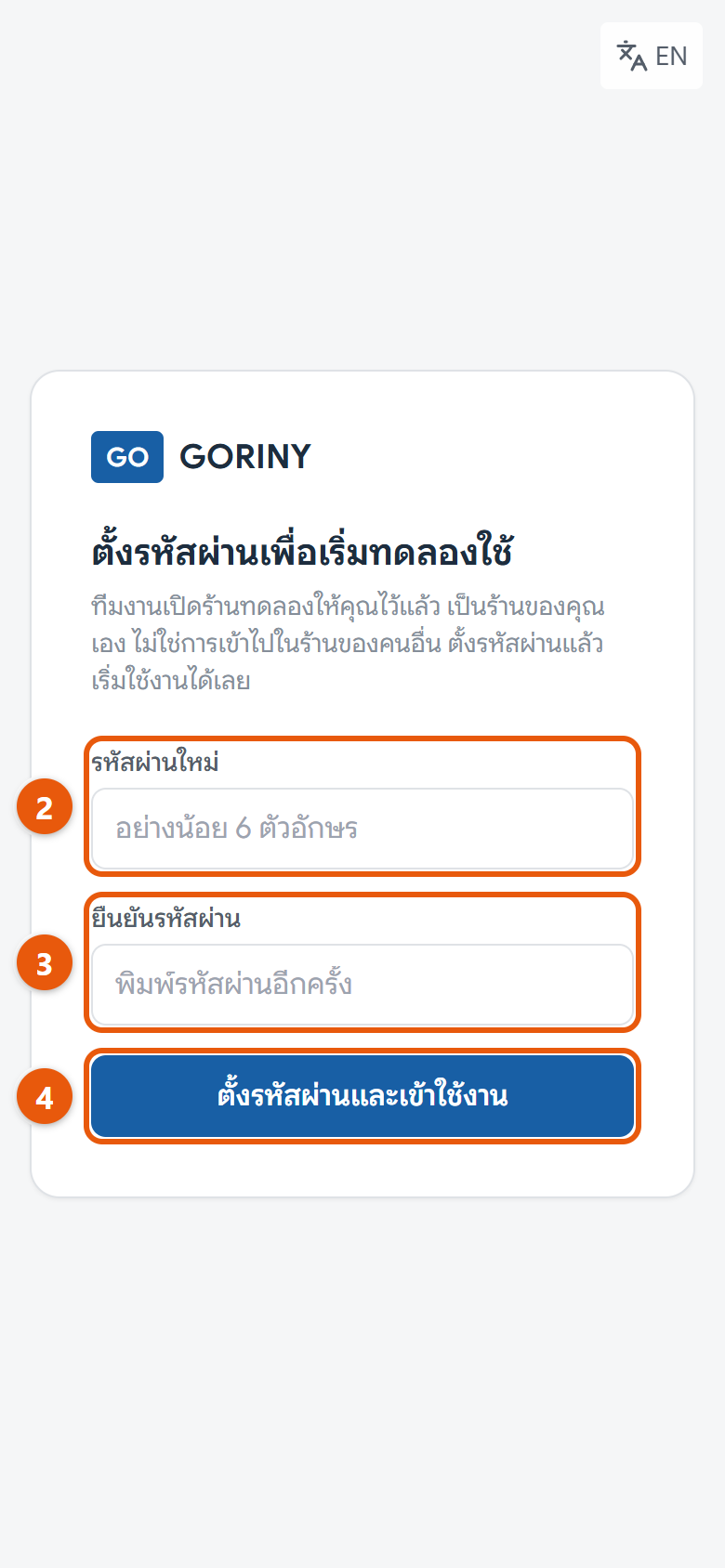 หน้าตั้งรหัสผ่านครั้งแรกจากลิงก์ในอีเมล
ทำทีละข้อ
- 1เปิดอีเมลจากทีมงาน แล้วกดปุ่มในอีเมล ถ้ากดไม่ได้ ให้คัดลอกลิงก์ทั้งบรรทัดไปวางในเบราว์เซอร์
- 2กรอกช่อง รหัสผ่านใหม่ อย่างน้อย 6 ตัวอักษร
- 3พิมพ์รหัสเดิมอีกครั้งในช่อง ยืนยันรหัสผ่าน
- 4กด ตั้งรหัสผ่านและเข้าใช้งาน
- 5จดอีเมลกับรหัสผ่านนี้เก็บไว้ในที่ปลอดภัย ครั้งหน้าต้องใช้เข้าสู่ระบบ
เสร็จแล้วจะเห็น: โปรแกรมพาเข้าหน้าหลักของร้านคุณทันที ไม่ต้องเข้าสู่ระบบซ้ำ
ถ้าติด
ขึ้นว่าลิงก์ใช้ไม่ได้แล้ว หรือหมดอายุ
ลิงก์ใช้ได้ครั้งเดียวและมีอายุจำกัด ถ้าเคยตั้งรหัสไปแล้ว ให้ไปที่ goriny.com/login แล้วกด เข้าสู่ระบบ ได้เลย ถ้ายังไม่เคยตั้ง ตอบกลับอีเมลนั้นหรือทัก LINE @791ibitd ทีมงานจะส่งลิงก์ใหม่ให้
ขึ้นว่ารหัสผ่านทั้งสองช่องไม่ตรงกัน
พิมพ์ทั้งสองช่องให้เหมือนกันทุกตัว และดูว่าไม่ได้เปิดปุ่ม Caps Lock ค้างไว้
ขึ้นว่าลิงก์คำเชิญไม่สมบูรณ์
ลิงก์ถูกตัดขาดระหว่างทาง ให้กดจากอีเมลหรือแชทโดยตรง อย่าพิมพ์ลิงก์เอง
อ่านละเอียดในโปรแกรม: กดปุ่มถามวิธีใช้ แล้วถามเรื่อง รับคำเชิญและตั้งรหัสผ่าน
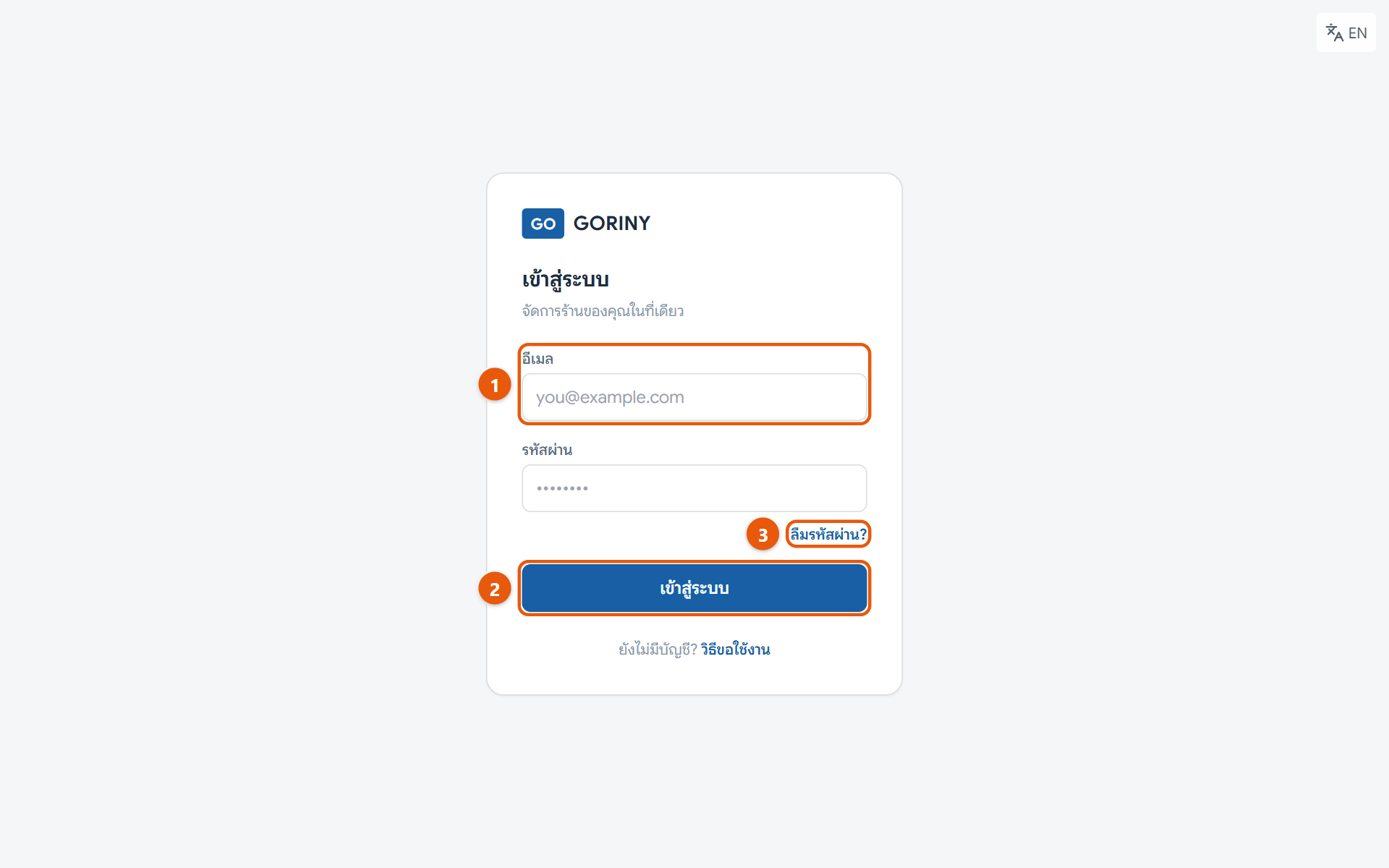 หน้าเข้าสู่ระบบ
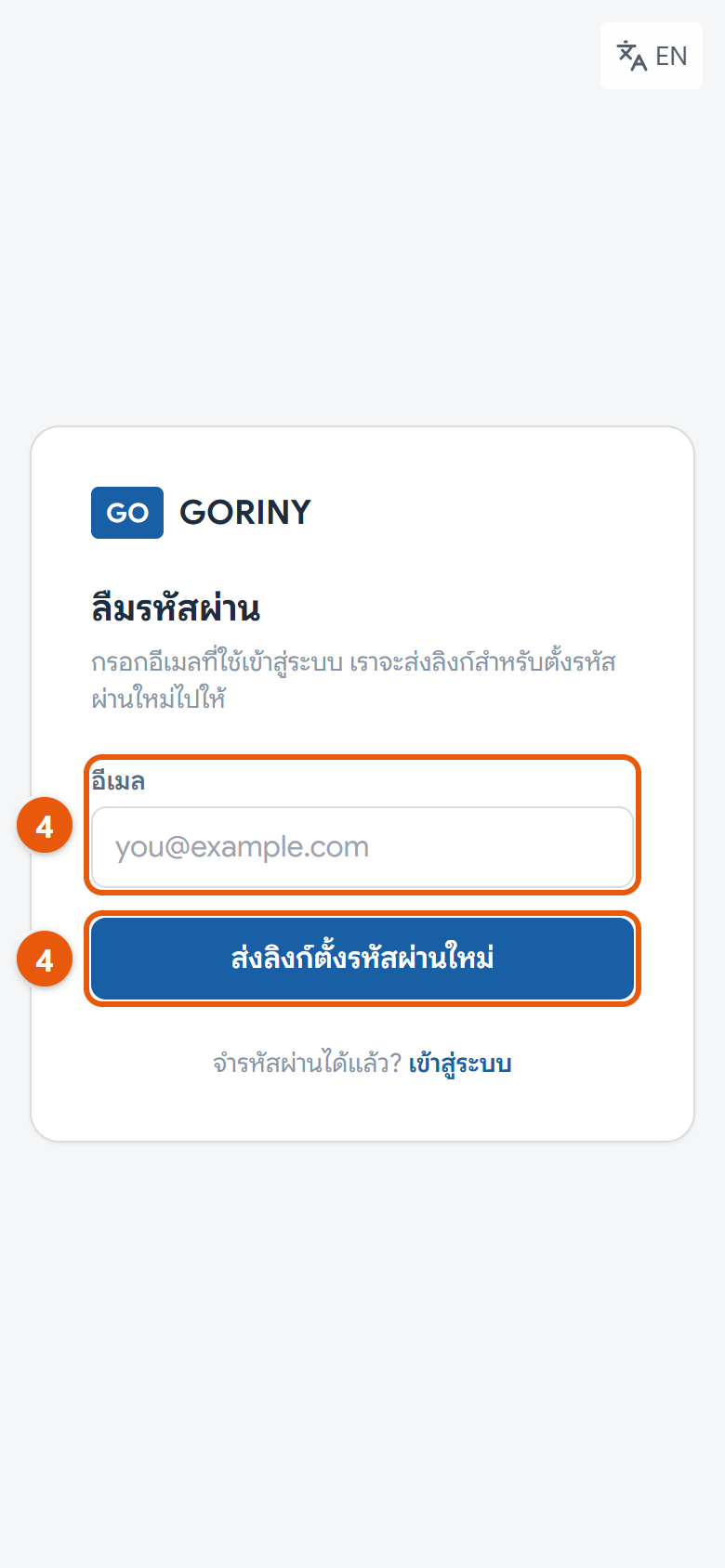 ขอลิงก์ตั้งรหัสผ่านใหม่ทางอีเมล
ทำทีละข้อ
- 1เปิดหน้า goriny.com/login แล้วกรอก อีเมล กับ รหัสผ่าน
- 2กด เข้าสู่ระบบ
- 3ถ้าลืมรหัสผ่าน กด ลืมรหัสผ่าน? ใต้ช่องรหัสผ่าน
- 4กรอกอีเมลที่ใช้เข้าโปรแกรม แล้วกด ส่งลิงก์ตั้งรหัสผ่านใหม่
- 5เปิดอีเมลตั้งรหัสผ่านใหม่จาก GORINY แล้วกดลิงก์ในนั้น ถ้าเห็นปุ่ม ยืนยันและตั้งรหัสผ่านใหม่ ให้กดก่อน
- 6ตั้งรหัสผ่านใหม่อย่างน้อย 8 ตัวอักษร แล้วกด บันทึกรหัสผ่านใหม่และเข้าใช้งาน
เสร็จแล้วจะเห็น: เข้าแล้วเห็นหน้าหลักของร้าน และชื่อร้านอยู่ที่แถบบนด้านซ้าย
ถ้าติด
ขึ้นว่าอีเมลหรือรหัสผ่านไม่ถูกต้อง
ดูว่าพิมพ์อีเมลถูก ไม่มีเว้นวรรคเกิน และไม่ได้เปิด Caps Lock ถ้ายังไม่ได้ ให้กด ลืมรหัสผ่าน? แล้วตั้งใหม่
ไม่เห็นอีเมลตั้งรหัสผ่านใหม่
อีเมลอาจใช้เวลาหลายนาที ดูในโฟลเดอร์จดหมายขยะ (Spam) ด้วย ถ้าขอหลายครั้ง ให้ใช้ลิงก์ในอีเมลฉบับล่าสุด
ใส่รหัสผ่านแล้วถูกถามรหัส 6 หลัก
บัญชีนี้เปิดรหัสยืนยันจากมือถือไว้แล้ว (ข้อ 13) เปิดแอปในมือถือ พิมพ์รหัสล่าสุดที่เห็น แล้วกด ยืนยันรหัส
อ่านละเอียดในโปรแกรม: กดปุ่มถามวิธีใช้ แล้วถามเรื่อง เข้าสู่ระบบ ออกจากระบบ และลืมรหัสผ่าน
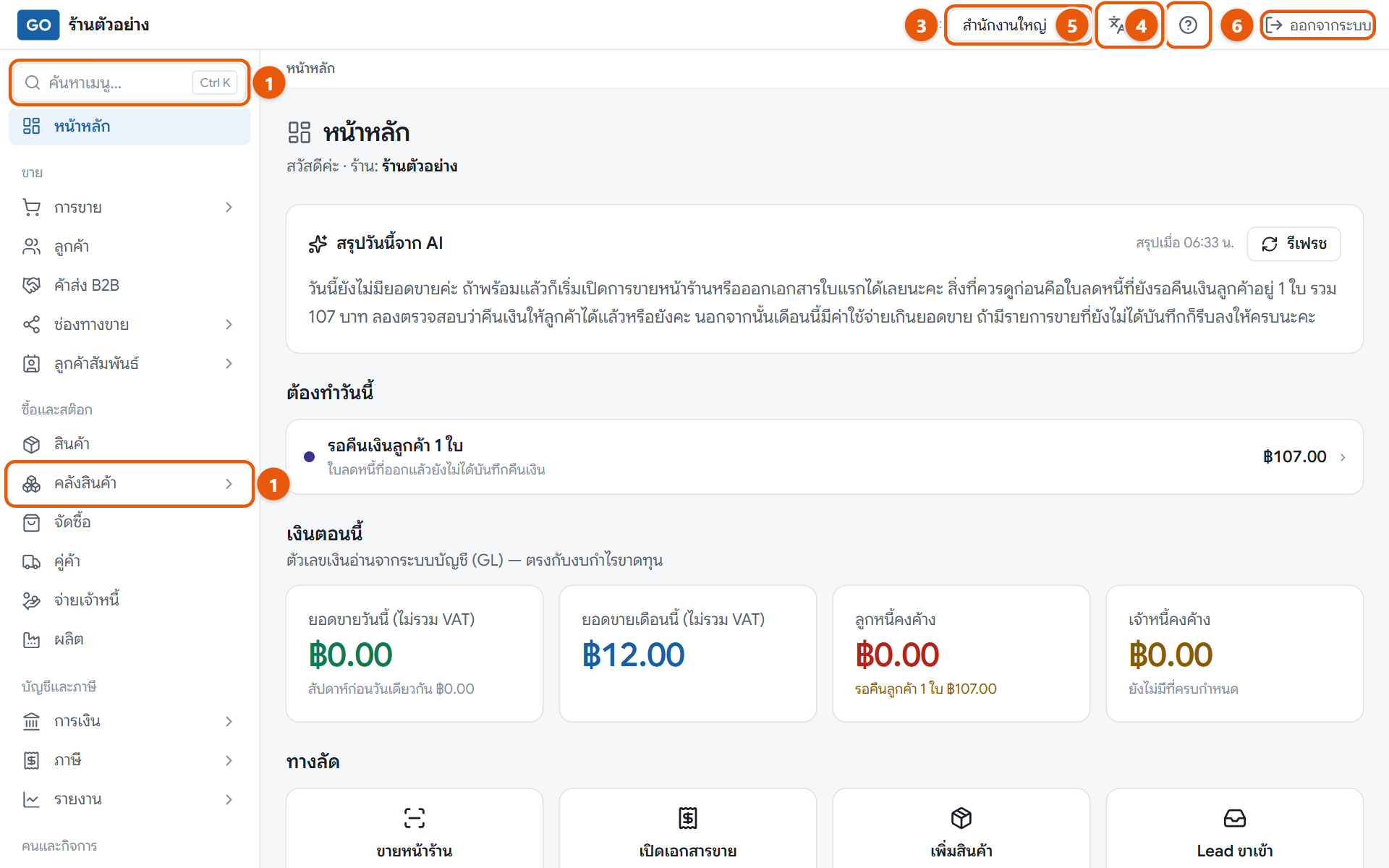 หน้าหลัก เมนูซ้าย และแถบบนบนจอคอม
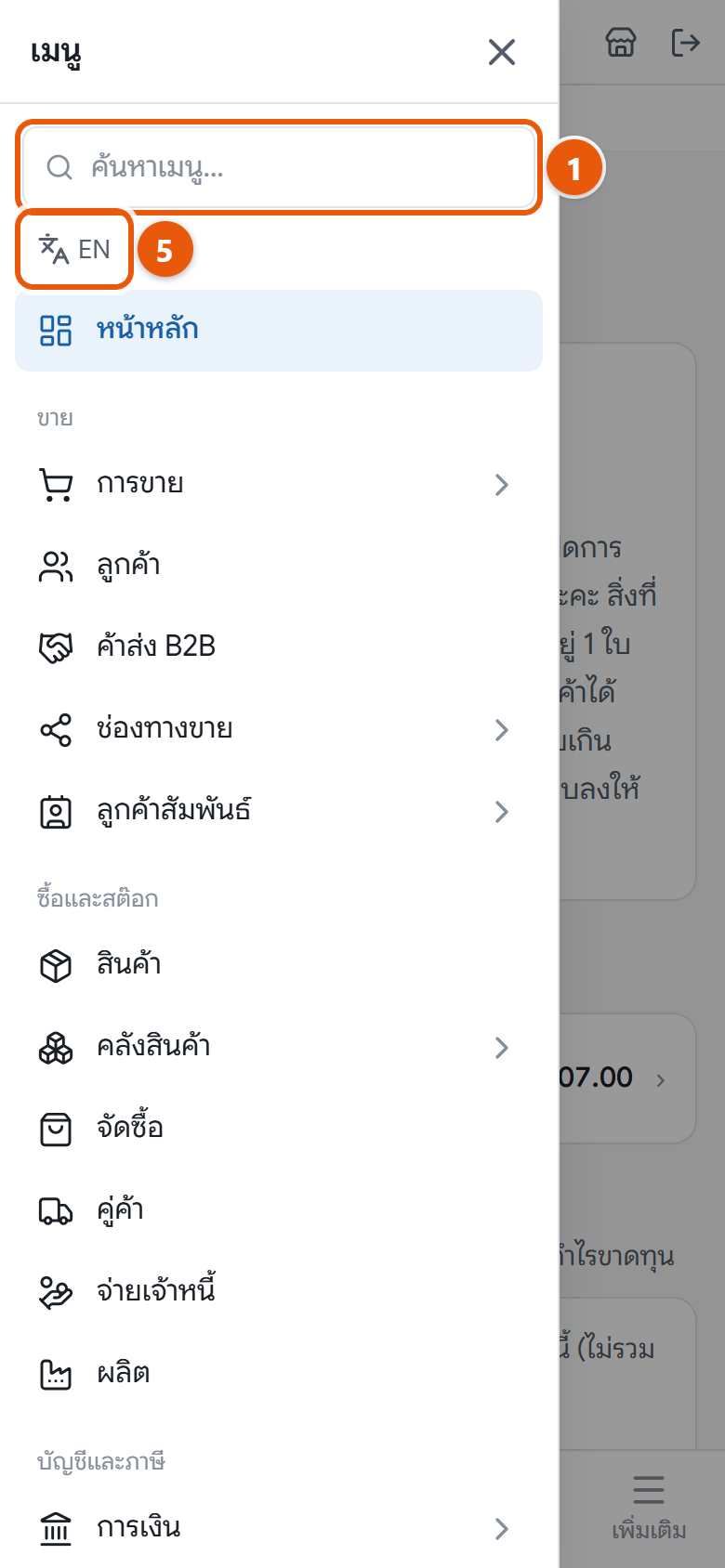 เมนูบนมือถือ มีปุ่มเปลี่ยนภาษาอยู่ใต้ช่องค้นหา
ทำทีละข้อ
- 1บนคอม เมนูอยู่ด้านซ้าย กดชื่อกลุ่ม เช่น คลังสินค้า เพื่อกางรายการย่อย หรือพิมพ์หาในช่อง ค้นหาเมนู
- 2บนมือถือ กด เปิดเมนู (ปุ่มขีดสามขีดมุมซ้ายบน) หรือกด เพิ่มเติม ที่แถบล่าง เพื่อดูเมนูทั้งหมด
- 3ดูช่อง สาขา: ที่แถบบนว่าตรงกับสาขาที่กำลังทำงาน ถ้าอยากดูตัวเลขรวมให้เลือก ทุกสาขา (รวม)
- 4ไม่รู้ว่าเรื่องไหนทำตรงไหน กด ถามวิธีใช้ (ไอคอนเครื่องหมายคำถามที่แถบบน) แล้วพิมพ์ถามได้เลย
- 5อยากสลับภาษาไทยกับอังกฤษ บนคอมกด เปลี่ยนภาษา ที่แถบบน (ปุ่มที่เขียนว่า EN หรือ TH) บนมือถือให้เปิดเมนูก่อนแล้วกดปุ่มเดียวกัน
- 6ใช้งานเสร็จกด ออกจากระบบ ที่มุมขวาบน โดยเฉพาะเครื่องที่ใช้ร่วมกับคนอื่น
เสร็จแล้วจะเห็น: หน้าหลักบอกงานที่ต้องทำวันนี้และตัวเลขเงินของสาขาที่เลือกอยู่ แถบบนมีชื่อร้าน ตัวเลือกสาขา และปุ่มช่วยเหลือครบ
ถ้าติด
ไม่เห็นช่องเลือกสาขา
เป็นเรื่องปกติ ช่องนี้จะขึ้นเมื่อบัญชีของคุณเข้าได้ตั้งแต่ 2 สาขาขึ้นไป
เมนูบางอันหายไป
บทบาทของคุณไม่มีสิทธิ์ดูหน้านั้น ระบบจึงซ่อนไว้ ถ้าต้องใช้ให้เจ้าของร้านเปลี่ยนบทบาทให้
บนมือถือหาปุ่มเปลี่ยนภาษาไม่เจอ
จอมือถือแคบ ปุ่มนี้จึงย้ายไปอยู่ในเมนู กด เปิดเมนู แล้วจะเห็นอยู่ใต้ช่องค้นหาเมนู
อ่านละเอียดในโปรแกรม: กดปุ่มถามวิธีใช้ แล้วถามเรื่อง แถบด้านบน ตัวเลือกสาขา และเมนู และ หน้าหลัก และ ปุ่มถามวิธีใช้ (ผู้ช่วยสอนใช้งาน)
ตั้งค่าร้านให้พร้อมขาย
ทำครั้งเดียว ช่วงนี้สำคัญที่สุด ทำตามลำดับข้อจะง่ายที่สุด
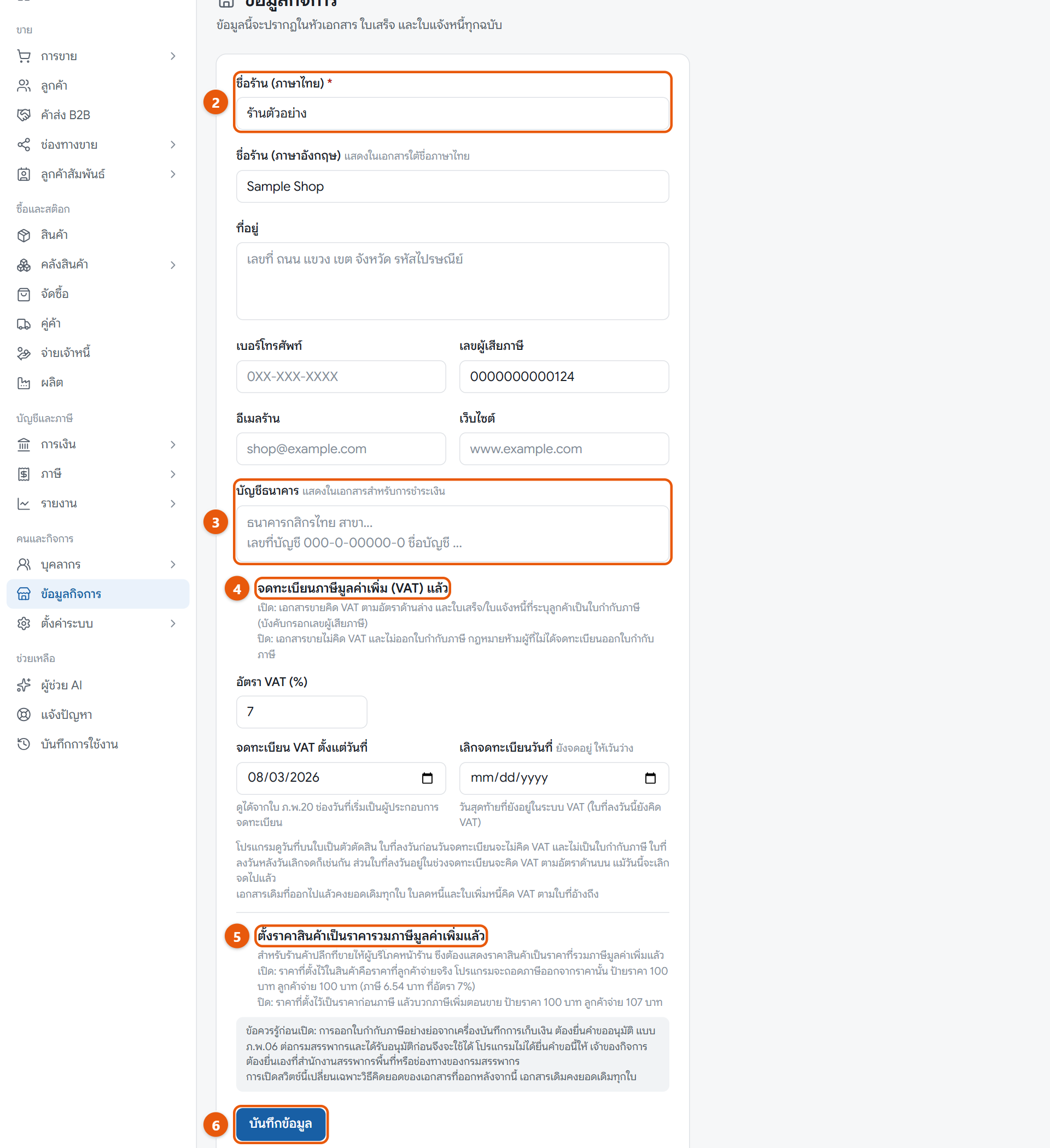 หน้าข้อมูลกิจการ และส่วนตั้งค่า VAT
ทำทีละข้อ
- 1เปิดเมนู ข้อมูลกิจการ หรือกดไอคอนรูปร้านที่แถบบน
- 2กรอก ชื่อร้าน (ภาษาไทย) ที่อยู่ เบอร์โทรศัพท์ และ เลขผู้เสียภาษี 13 หลัก
- 3ใส่ บัญชีธนาคาร ที่อยากให้ลูกค้าโอนเงินเข้า
- 4ถ้าร้านจด VAT แล้ว ติ๊ก จดทะเบียนภาษีมูลค่าเพิ่ม (VAT) แล้ว และกรอก จดทะเบียน VAT ตั้งแต่วันที่ ตามใบ ภ.พ.20 ถ้ายังไม่จดให้ปล่อยว่างไว้
- 5ร้านค้าปลีกที่ติดป้ายราคารวมภาษีไว้แล้ว ให้ติ๊ก ตั้งราคาสินค้าเป็นราคารวมภาษีมูลค่าเพิ่มแล้ว ด้วย
- 6กด บันทึกข้อมูล
เสร็จแล้วจะเห็น: ขึ้นข้อความว่าบันทึกเรียบร้อยแล้ว และชื่อร้านบนแถบบนเปลี่ยนตามทันที
ถ้าติด
ขึ้นว่าเลขผู้เสียภาษีต้องเป็นตัวเลข 13 หลัก
ใส่ตัวเลขให้ครบ 13 หลักโดยไม่มีขีด หรือลบออกให้ว่างถ้ายังไม่มี ร้านที่เป็นบุคคลธรรมดาใช้เลขบัตรประชาชน
ติ๊กจด VAT แล้วกดบันทึกไม่ผ่าน
ร้านที่จด VAT ต้องกรอกเลขผู้เสียภาษี 13 หลัก และวันที่จดทะเบียนตามใบ ภ.พ.20 ให้ครบก่อน
ไม่แน่ใจว่าร้านจด VAT หรือยัง
ดูว่ามีใบ ภ.พ.20 จากกรมสรรพากรหรือไม่ ถ้าไม่มีแปลว่ายังไม่จด ให้ปล่อยช่องนี้ว่างไว้ เพราะร้านที่ยังไม่จดออกใบกำกับภาษีไม่ได้
อ่านละเอียดในโปรแกรม: กดปุ่มถามวิธีใช้ แล้วถามเรื่อง ข้อมูลกิจการ และ ตั้งค่าครั้งแรกหลังได้กิจการ
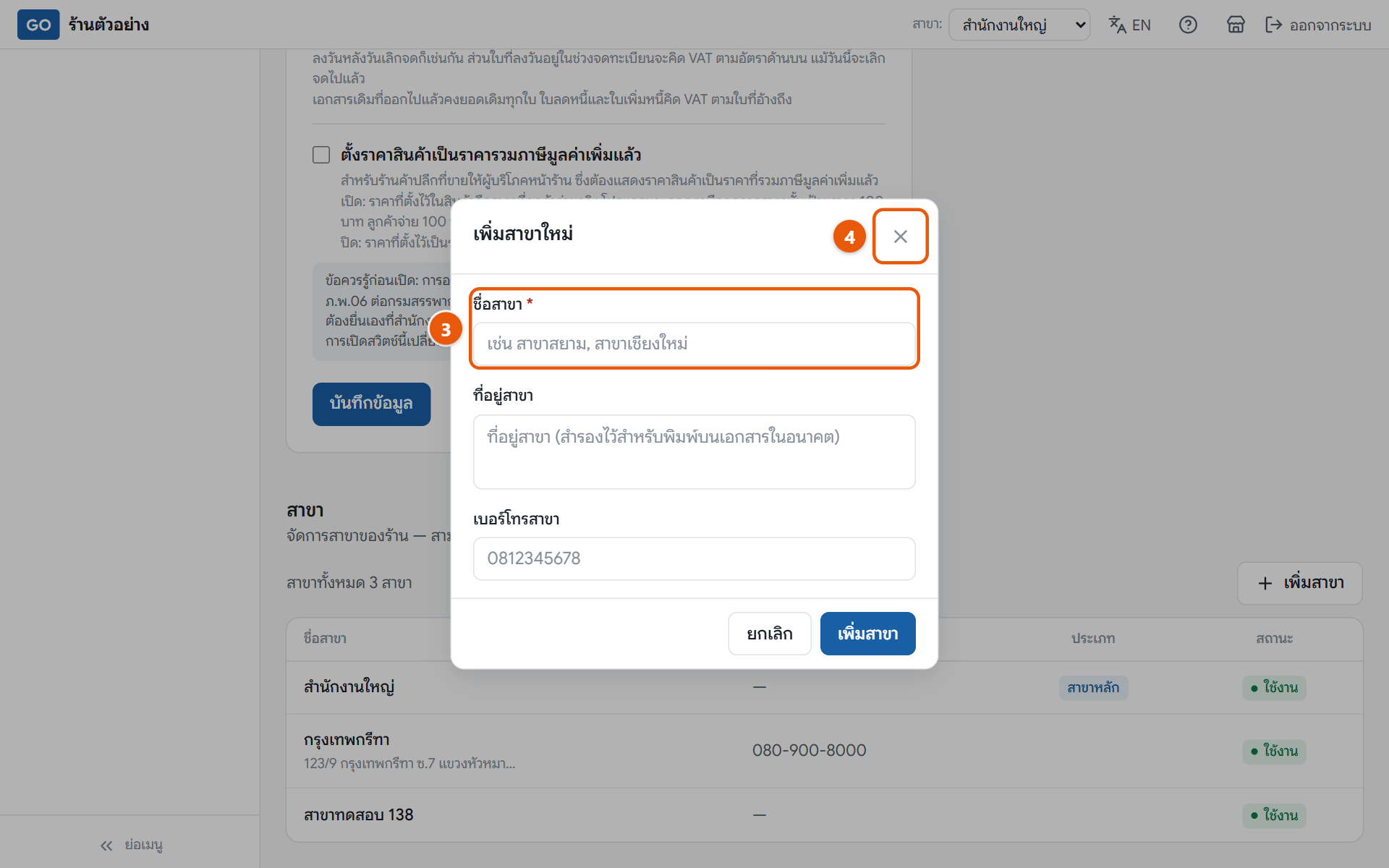 ส่วนสาขาในหน้าข้อมูลกิจการ และหน้าต่างเพิ่มสาขา
ทำทีละข้อ
- 1เปิด ข้อมูลกิจการ แล้วเลื่อนลงไปส่วนสาขา จะเห็นสาขาหลักที่ระบบสร้างไว้ให้แล้ว
- 2มีหน้าร้านอีกที่ กด เพิ่มสาขา
- 3กรอก ชื่อสาขา ส่วน ที่อยู่สาขา และ เบอร์โทรสาขา ใส่ถ้ามี
- 4กด เพิ่มสาขา ที่ด้านล่างของหน้าต่าง
- 5อยากแก้ชื่อสาขาหลัก กดที่แถวของสาขานั้น แก้แล้วกด บันทึก
เสร็จแล้วจะเห็น: สาขาใหม่ขึ้นในตาราง และเลือกได้จากช่อง สาขา: ที่แถบบน
ถ้าติด
กดบันทึกแล้วขึ้นว่าให้กรอกชื่อสาขา
ช่องชื่อสาขามีดอกจันสีแดง แปลว่าต้องกรอกก่อนบันทึก
พนักงานมองไม่เห็นสาขาใหม่
พนักงานเห็นเฉพาะสาขาที่ติ๊กให้ตอนเชิญ และตอนนี้ยังเพิ่มสาขาให้ผู้ใช้เดิมเองไม่ได้ จึงควรเพิ่มสาขาให้ครบก่อนเชิญพนักงาน (ข้อ 12) ถ้าเชิญไปแล้วให้ติดต่อทีมงาน
เพิ่มสาขาแล้วค่าบริการเปลี่ยนไหม
ค่าบริการคิดตามจำนวนสาขาที่เปิดใช้งาน ดูยอดได้ที่เมนู แพ็กเกจ และสาขาลบไม่ได้ ทำได้แค่ปิดใช้งาน
อ่านละเอียดในโปรแกรม: กดปุ่มถามวิธีใช้ แล้วถามเรื่อง สาขา
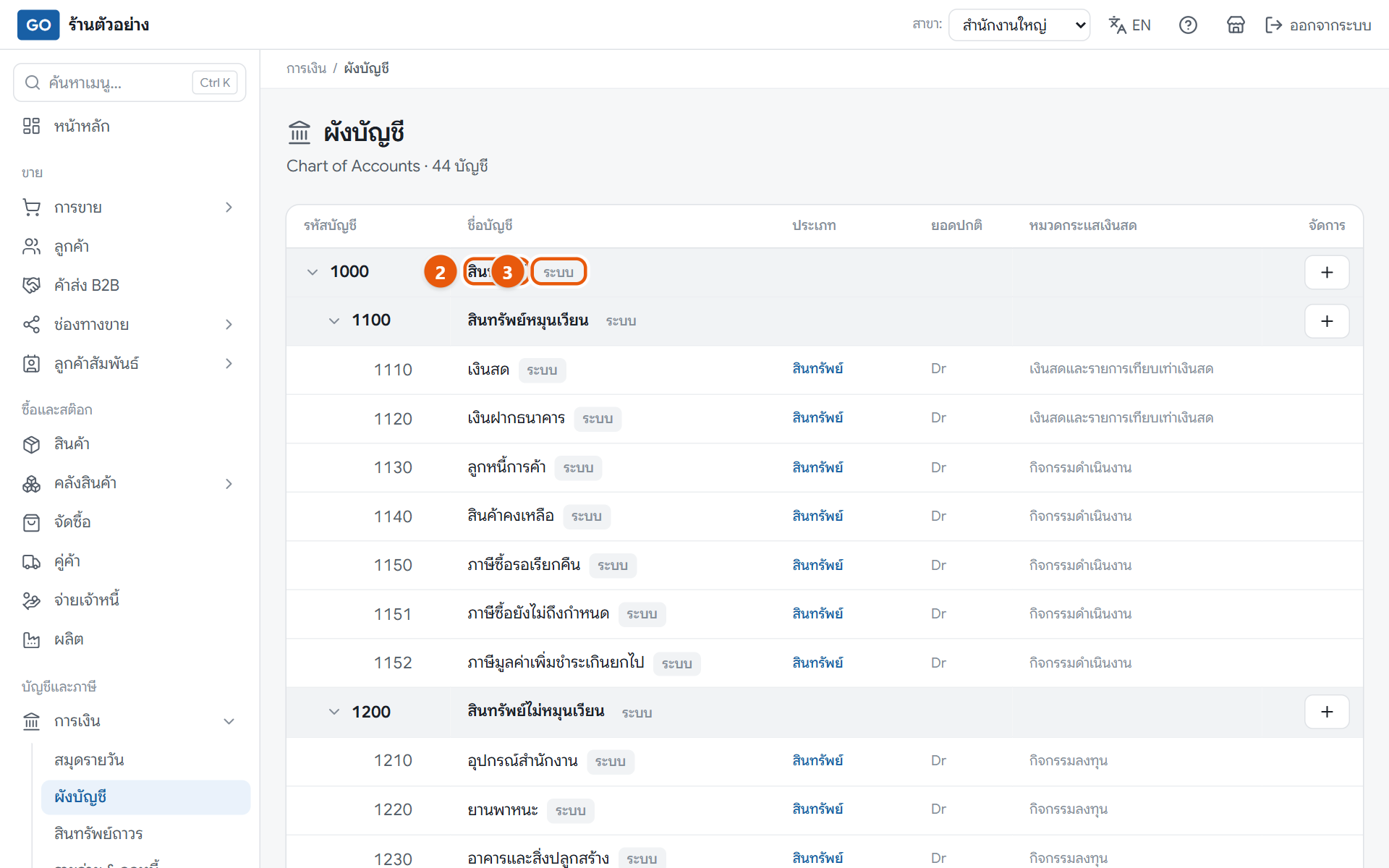 ผังบัญชีแบบกิ่ง 5 หมวด
ทำทีละข้อ
- 1เปิดเมนู การเงิน แล้วกด ผังบัญชี
- 2ดูบัญชี 5 หมวด คือ สินทรัพย์ หนี้สิน ส่วนของเจ้าของ รายได้ และค่าใช้จ่าย กดที่แถวหัวข้อเพื่อกางหรือพับ
- 3บัญชีที่มีป้าย ระบบ คือชุดมาตรฐาน แก้ไม่ได้ ซึ่งเป็นเรื่องปกติ
- 4ถ้านักบัญชีขอให้แยกบัญชีเพิ่ม เช่น บัญชีธนาคารแต่ละธนาคาร กดไอคอนบวกที่บัญชีแม่ กรอกรหัสกับชื่อ แล้วกด ตรวจสอบก่อนสร้าง
- 5ทวนให้ถูกแล้วกด ยืนยันสร้างบัญชี เพราะบัญชีที่สร้างแล้วลบไม่ได้
เสร็จแล้วจะเห็น: เห็นรายการบัญชีครบทั้ง 5 หมวด และใต้ชื่อจอบอกจำนวนบัญชีทั้งหมด
ถ้าติด
ไม่เห็นเมนูผังบัญชี
หน้านี้เปิดได้เฉพาะเจ้าของ ผู้ทำบัญชี และผู้สอบทาน บทบาทอื่นจะไม่เห็นเมนูนี้
ทุกแถวมีป้ายระบบ และไม่มีปุ่มแก้ไข
ปกติ บัญชีมาตรฐานแก้ไม่ได้ ปุ่ม แก้ไข มีเฉพาะบัญชีที่ร้านเพิ่มเอง
สร้างบัญชีผิดไปแล้ว
ลบไม่ได้ แก้ได้แค่ชื่อกับหมวดกระแสเงินสดด้วยปุ่ม แก้ไข ท้ายแถว ถ้าไม่แน่ใจให้ถามนักบัญชีก่อนสร้าง
อ่านละเอียดในโปรแกรม: กดปุ่มถามวิธีใช้ แล้วถามเรื่อง ผังบัญชี
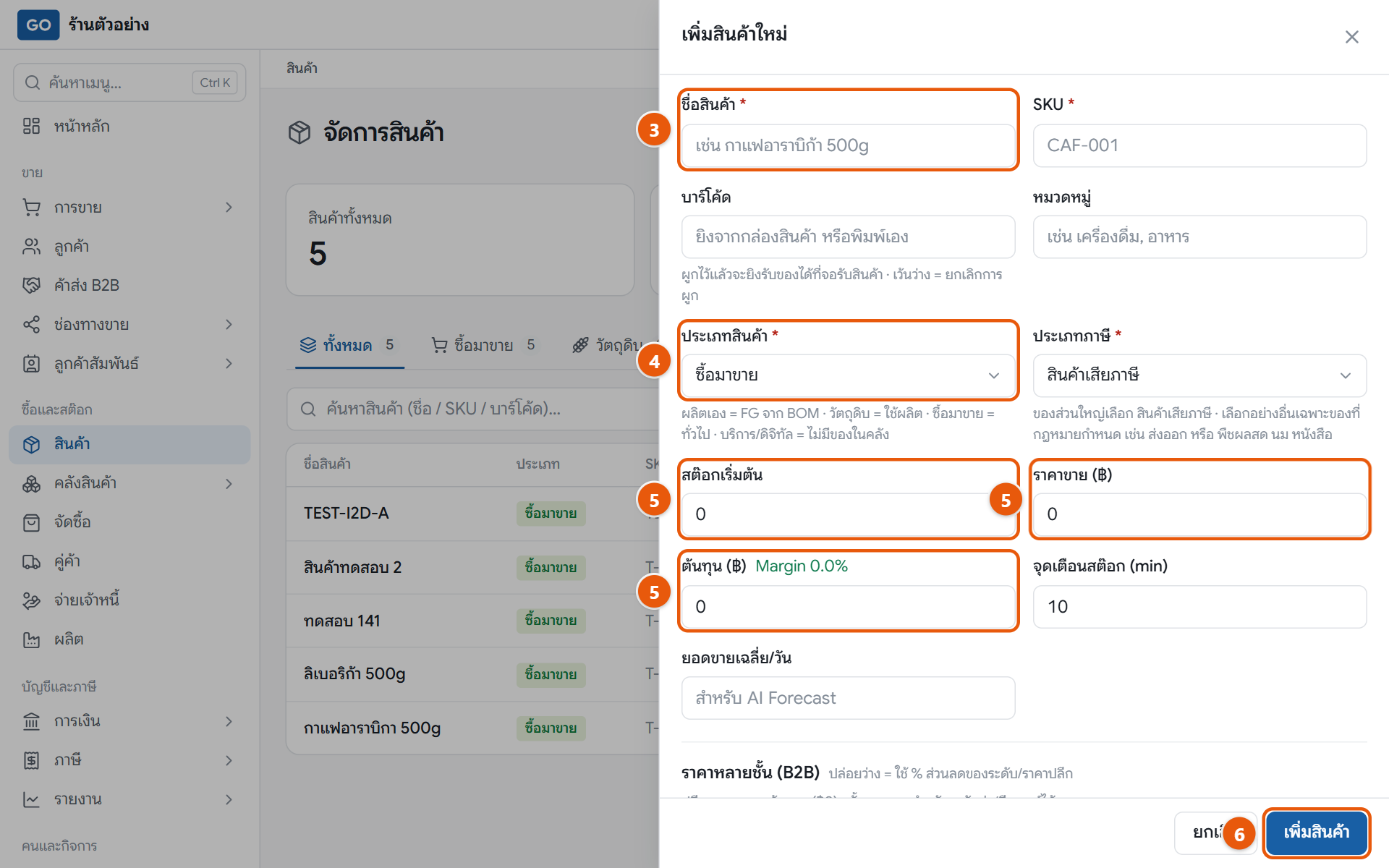 แผงเพิ่มสินค้าใหม่
ทำทีละข้อ
- 1ถ้ามีหลายสาขา เลือกช่อง สาขา: ให้เป็นสาขาที่จะขายของนี้ เพราะสินค้าแยกกันตามสาขา
- 2เปิดเมนู สินค้า แล้วกด เพิ่มสินค้า
- 3กรอก ชื่อสินค้า และรหัสสินค้าในช่อง SKU ทั้งสองช่องต้องกรอก
- 4เลือก ประเภทสินค้า ของที่ซื้อมาขายต่อเลือก ซื้อมาขาย ส่วนค่าบริการ คอร์ส หรือไฟล์ เลือก บริการ/ดิจิทัล
- 5ใส่ ราคาขาย (฿) และ ต้นทุน (฿) ส่วน สต๊อกเริ่มต้น ปล่อยเป็น 0 ไว้ก่อน เราจะใส่จำนวนกันในข้อ 9
- 6กด เพิ่มสินค้า ที่ด้านล่างของแผง แล้วทำซ้ำจนครบทุกรายการ
เสร็จแล้วจะเห็น: สินค้าขึ้นในตารางพร้อมราคาขาย และค้นเจอจากช่องค้นหาด้วยชื่อหรือรหัส
ถ้าติด
ปุ่มเพิ่มสินค้ากดไม่ได้ และมีข้อความให้เลือกสาขาก่อน
เปลี่ยนช่อง สาขา: จาก ทุกสาขา (รวม) เป็นสาขาใดสาขาหนึ่ง
นำเข้าสินค้าจากไฟล์ Excel ได้ไหม
ตอนนี้ยังไม่ได้ ต้องเพิ่มทีละรายการ
เพิ่มสินค้าผิด อยากลบ
ตอนนี้ยังลบสินค้าไม่ได้ ให้กดที่แถวสินค้านั้นเพื่อแก้ชื่อหรือราคา แล้วกด บันทึกการแก้ไข
อ่านละเอียดในโปรแกรม: กดปุ่มถามวิธีใช้ แล้วถามเรื่อง สินค้า
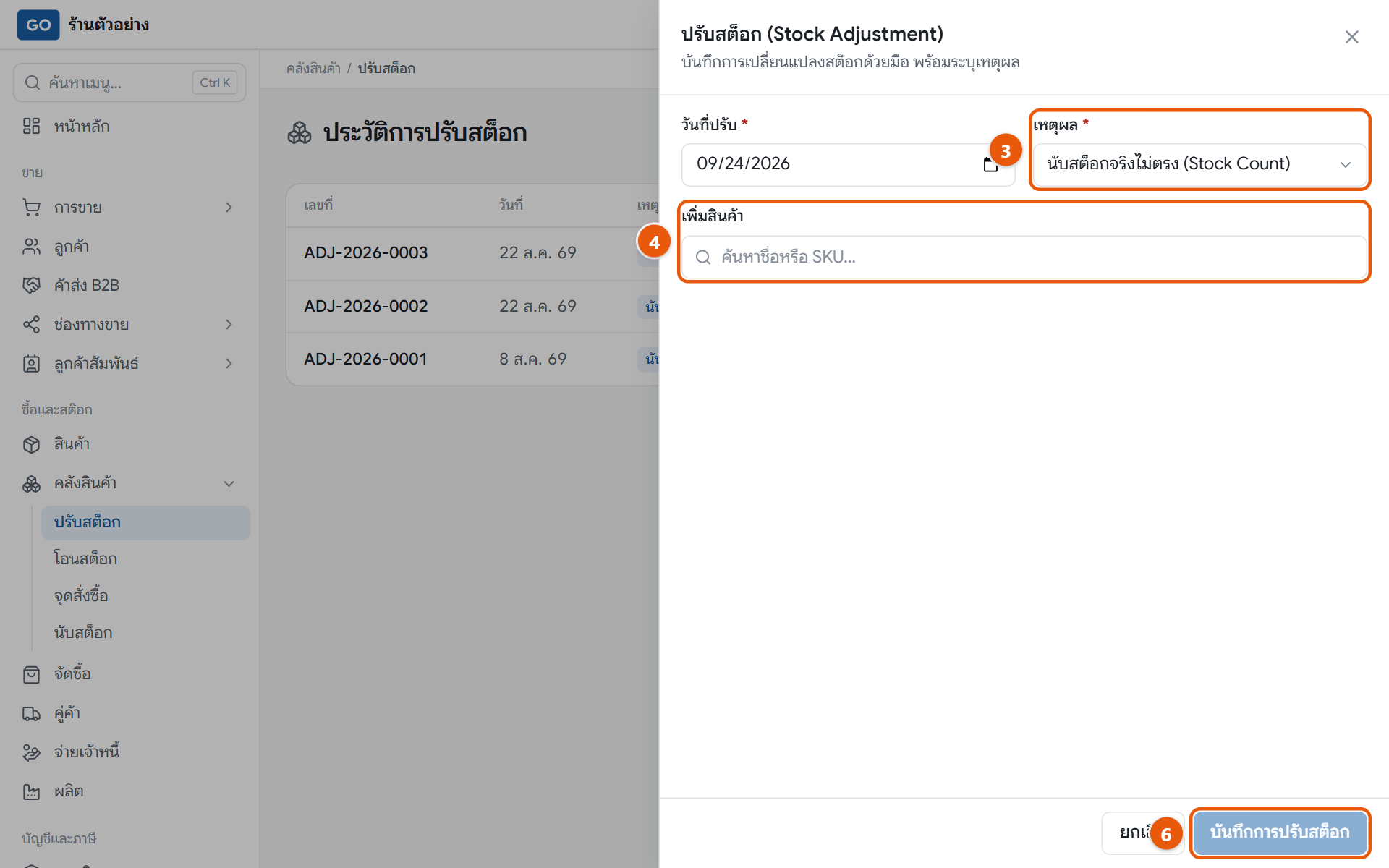 แผงปรับสต็อก ใส่ยอดตั้งต้นหลายรายการในใบเดียว
ทำทีละข้อ
- 1นับของจริงบนชั้นของสาขานั้นให้เสร็จก่อน
- 2เปิดเมนู คลังสินค้า แล้วกด ปรับสต็อก จากนั้นกดปุ่ม ปรับสต็อก ที่มุมขวาบนของจอ
- 3ที่ช่อง เหตุผล เลือก อื่นๆ (ระบุเหตุผล) แล้วพิมพ์ในช่อง ระบุเหตุผล ว่า ยอดตั้งต้น
- 4พิมพ์ชื่อหรือรหัสสินค้าในช่อง เพิ่มสินค้า แล้วกดเลือกจากรายการ ทำซ้ำจนครบทุกตัว
- 5ในช่อง ปรับ (+ เพิ่ม / - ลด) ใส่จำนวนที่นับได้เป็นเลขบวก
- 6กด บันทึกการปรับสต็อก
เสร็จแล้วจะเห็น: ขึ้นข้อความบันทึกสำเร็จพร้อมเลขที่ใบที่ขึ้นต้นด้วย ADJ และในหน้า สินค้า สต๊อกเปลี่ยนเป็นจำนวนที่ใส่
ถ้าติด
มีสินค้าหลายร้อยรายการ ใส่ทีละตัวไม่ไหว
ใช้เมนู นับสต็อก แทน กด สร้างใบนับ แล้วกด ทั้งสาขา เพื่อใส่สินค้าทุกตัวในครั้งเดียว พิมพ์จำนวนที่นับได้ แล้วกด ยืนยัน & post โปรแกรมจะออกใบปรับสต็อกให้เอง
เผลอใส่ช่องสต๊อกเริ่มต้นตอนเพิ่มสินค้าไปแล้ว
ไม่ต้องใส่ซ้ำ จำนวนนั้นเป็นยอดตั้งต้นแล้ว ถ้าผิดให้ปรับเฉพาะส่วนต่างที่หน้านี้ เช่น เกินไป 2 ชิ้นให้ใส่ -2
บันทึกจำนวนผิดไปแล้ว
ใบที่บันทึกแล้วแก้หรือลบไม่ได้ ให้ทำใบปรับสต็อกใหม่ใส่จำนวนตรงข้าม เช่น ใส่เกินไป 5 ให้ใส่ -5
อ่านละเอียดในโปรแกรม: กดปุ่มถามวิธีใช้ แล้วถามเรื่อง ปรับสต็อก และ นับสต็อก
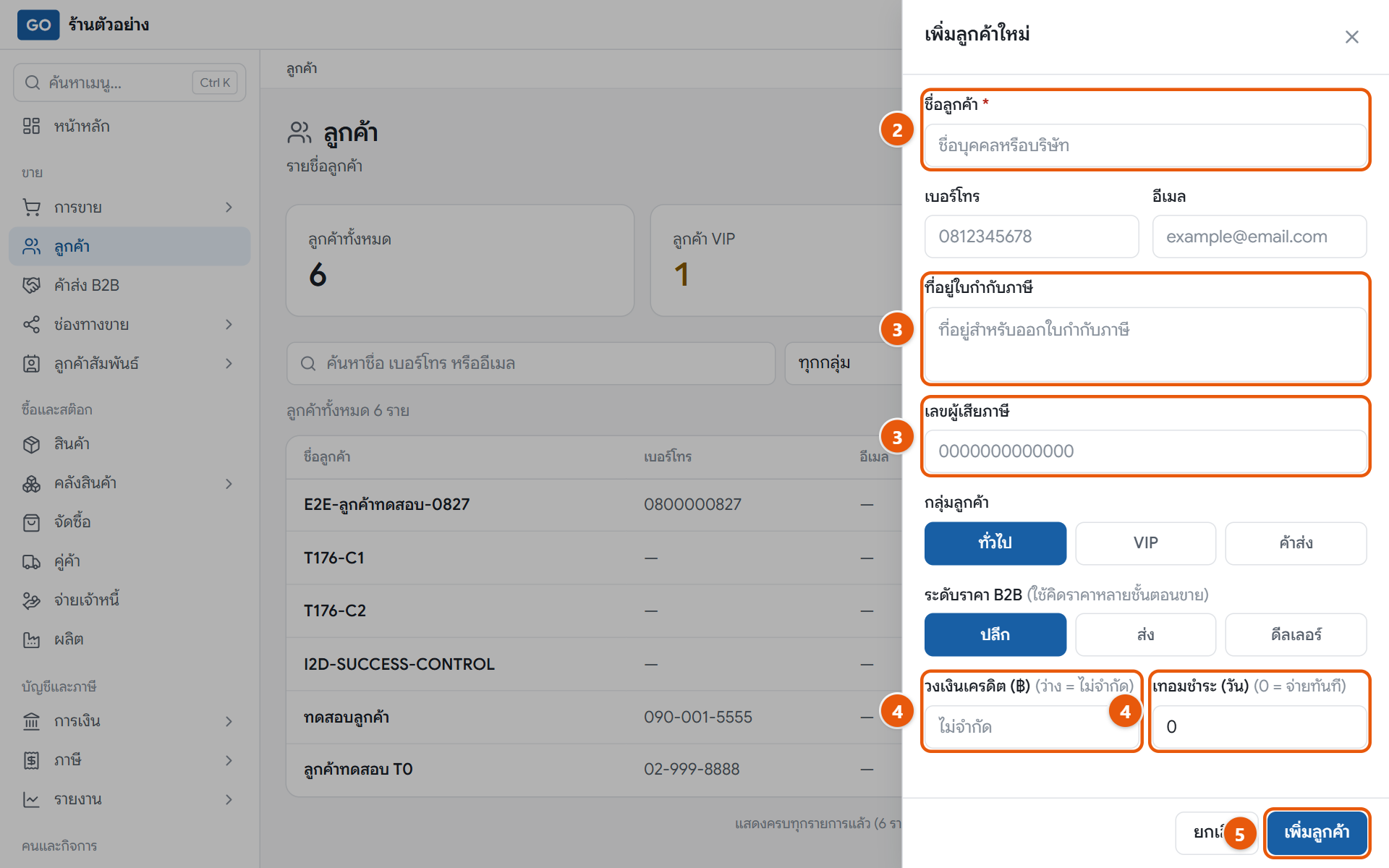 แผงเพิ่มลูกค้าใหม่
ทำทีละข้อ
- 1เปิดเมนู ลูกค้า แล้วกด เพิ่มลูกค้า
- 2กรอก ชื่อลูกค้า ช่องนี้ช่องเดียวที่ต้องกรอก
- 3ลูกค้าที่ขอใบกำกับภาษี ใส่ ที่อยู่ใบกำกับภาษี และ เลขผู้เสียภาษี แล้วเลือก สาขาของลูกค้า ที่โผล่ขึ้นมา
- 4ลูกค้าที่ให้ค้างจ่ายได้ ใส่ วงเงินเครดิต (฿) และ เทอมชำระ (วัน)
- 5กด เพิ่มลูกค้า ที่ด้านล่างของแผง
เสร็จแล้วจะเห็น: ลูกค้าขึ้นในรายชื่อ และเลือกได้ตอนออกเอกสารขายทุกสาขา
ถ้าติด
ลูกค้าขาจรหน้าร้านต้องเพิ่มไหม
ไม่ต้อง บิลหน้าร้านไม่ต้องระบุชื่อลูกค้า เพิ่มเฉพาะลูกค้าประจำ ลูกค้าขายเชื่อ หรือคนที่ขอใบกำกับภาษี
นำเข้ารายชื่อจาก Excel ได้ไหม
ตอนนี้ยังไม่ได้ ต้องเพิ่มทีละราย และโปรแกรมไม่เตือนชื่อซ้ำ ควรค้นดูก่อนเพิ่ม
ไม่เห็นปุ่มเพิ่มลูกค้า
บทบาทของคุณดูได้อย่างเดียว คนที่เพิ่มลูกค้าได้คือเจ้าของ ผู้จัดการ และพนักงานขาย
อ่านละเอียดในโปรแกรม: กดปุ่มถามวิธีใช้ แล้วถามเรื่อง รายชื่อลูกค้า
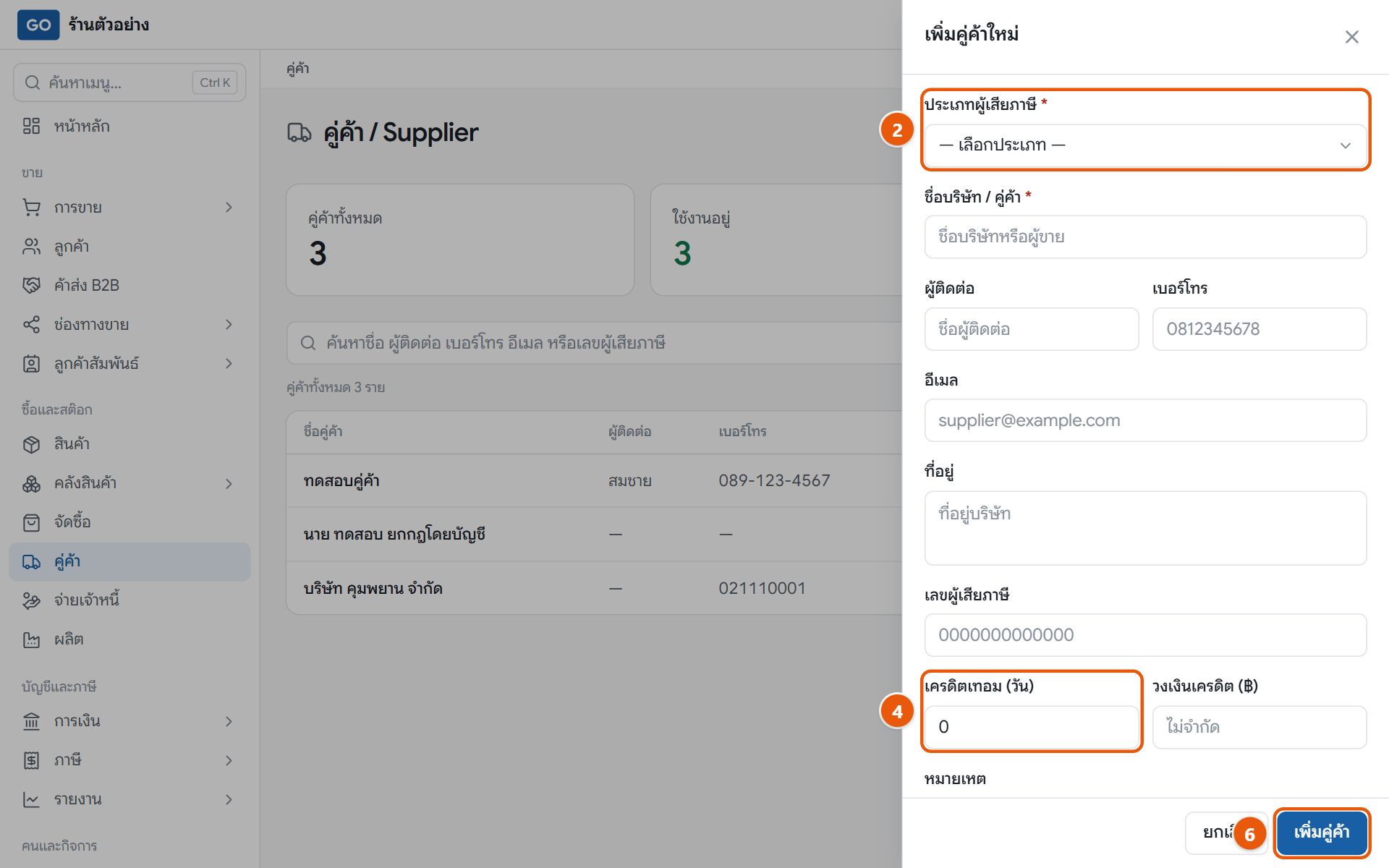 แผงเพิ่มคู่ค้าใหม่
ทำทีละข้อ
- 1เปิดเมนู คู่ค้า แล้วกด เพิ่มคู่ค้า
- 2เลือก ประเภทผู้เสียภาษี เป็น บุคคลธรรมดา หรือ นิติบุคคล
- 3บุคคลธรรมดาใส่ คำนำหน้า ชื่อ และ นามสกุล ส่วนบริษัทใส่ ชื่อบริษัท / คู่ค้า
- 4ใส่ เครดิตเทอม (วัน) ถ้าซื้อเงินสดใส่ 0
- 5คู่ค้าที่ออกใบกำกับภาษีให้ เลือก จด VAT (ออกใบกำกับภาษีให้) ถ้าไม่ออก เลือก ไม่จด VAT
- 6กด เพิ่มคู่ค้า ที่ด้านล่างของแผง
เสร็จแล้วจะเห็น: คู่ค้าขึ้นในตาราง และเลือกได้ทันทีตอนทำใบสั่งซื้อ
ถ้าติด
ต้องเพิ่มคู่ค้าแยกทุกสาขาไหม
ไม่ต้อง เพิ่มครั้งเดียวใช้ได้ทุกสาขา
ลบคู่ค้าไม่ได้
คู่ค้าที่เคยมีใบสั่งซื้อหรือบิลแล้วลบไม่ได้ ให้เปิดขึ้นมา กด ปิดใช้ แล้วกด บันทึก แทน
ตั้ง VAT ของคู่ค้าผิด
แก้ได้ทุกเมื่อ ค่าใหม่มีผลกับการรับของครั้งถัดไป บิลที่ออกไปแล้วไม่เปลี่ยน
อ่านละเอียดในโปรแกรม: กดปุ่มถามวิธีใช้ แล้วถามเรื่อง คู่ค้า / Supplier
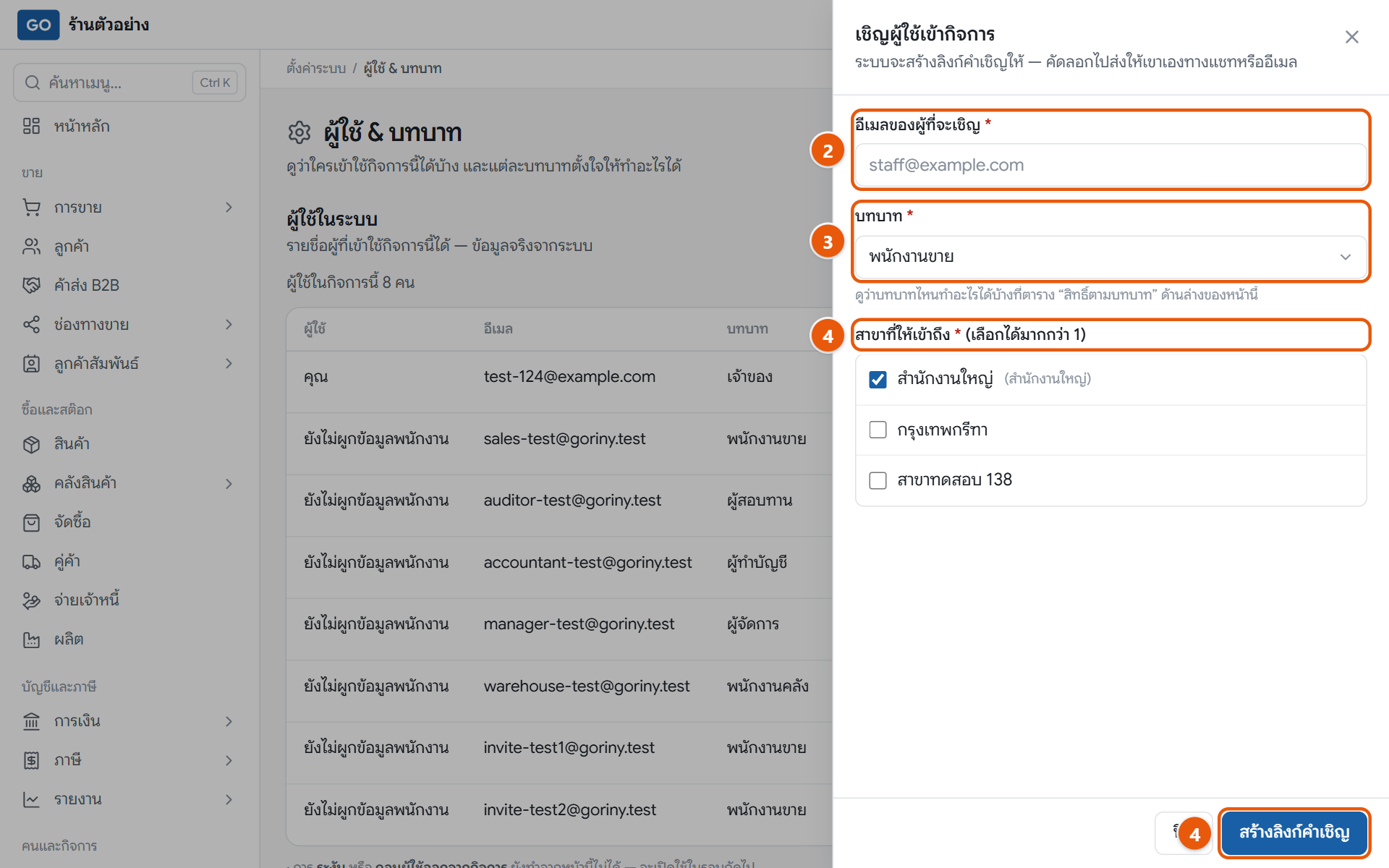 แผงเชิญผู้ใช้ พร้อมลิงก์ให้คัดลอก
ทำทีละข้อ
- 1เปิด ตั้งค่าระบบ แล้วกด ผู้ใช้ & บทบาท
- 2กด เชิญผู้ใช้เข้ากิจการ แล้วกรอก อีเมลของผู้ที่จะเชิญ
- 3เลือก บทบาท แคชเชียร์เลือก พนักงานขาย คนดูแลสต๊อกเลือก พนักงานคลัง หัวหน้าร้านเลือก ผู้จัดการ
- 4ติ๊ก สาขาที่ให้เข้าถึง ให้ครบ แล้วกด สร้างลิงก์คำเชิญ
- 5กด คัดลอก แล้วส่งลิงก์ให้พนักงานเองทางแชทหรืออีเมล ก่อนปิดกล่อง เพราะลิงก์แสดงครั้งเดียว
เสร็จแล้วจะเห็น: พนักงานขึ้นในตาราง ผู้ใช้ในระบบ พร้อมบทบาทที่เลือก และเข้าใช้ได้ทันทีหลังเปิดลิงก์ตั้งรหัสผ่าน
ถ้าติด
ปิดกล่องไปแล้ว ลิงก์หาย
ลิงก์แสดงครั้งเดียว และเชิญอีเมลเดิมซ้ำไม่ได้ ให้ติดต่อทีมงานทาง LINE @791ibitd
ขึ้นว่าอีเมลนี้ใช้งานกับอีกกิจการอยู่แล้ว
หนึ่งอีเมลอยู่ได้กิจการเดียว ให้พนักงานใช้อีเมลอื่น
อยากเปลี่ยนบทบาทภายหลัง
ในตาราง ผู้ใช้ในระบบ กด เปลี่ยนบทบาท ที่แถวของคนนั้น เลือกใหม่แล้วกด บันทึก มีผลเมื่อเขาเปิดหน้าครั้งถัดไป
อ่านละเอียดในโปรแกรม: กดปุ่มถามวิธีใช้ แล้วถามเรื่อง ผู้ใช้ & บทบาท (เชิญพนักงานเข้าระบบ) และ บทบาทในระบบ (แต่ละตำแหน่งทำอะไรได้) และ เปลี่ยนบทบาทผู้ใช้
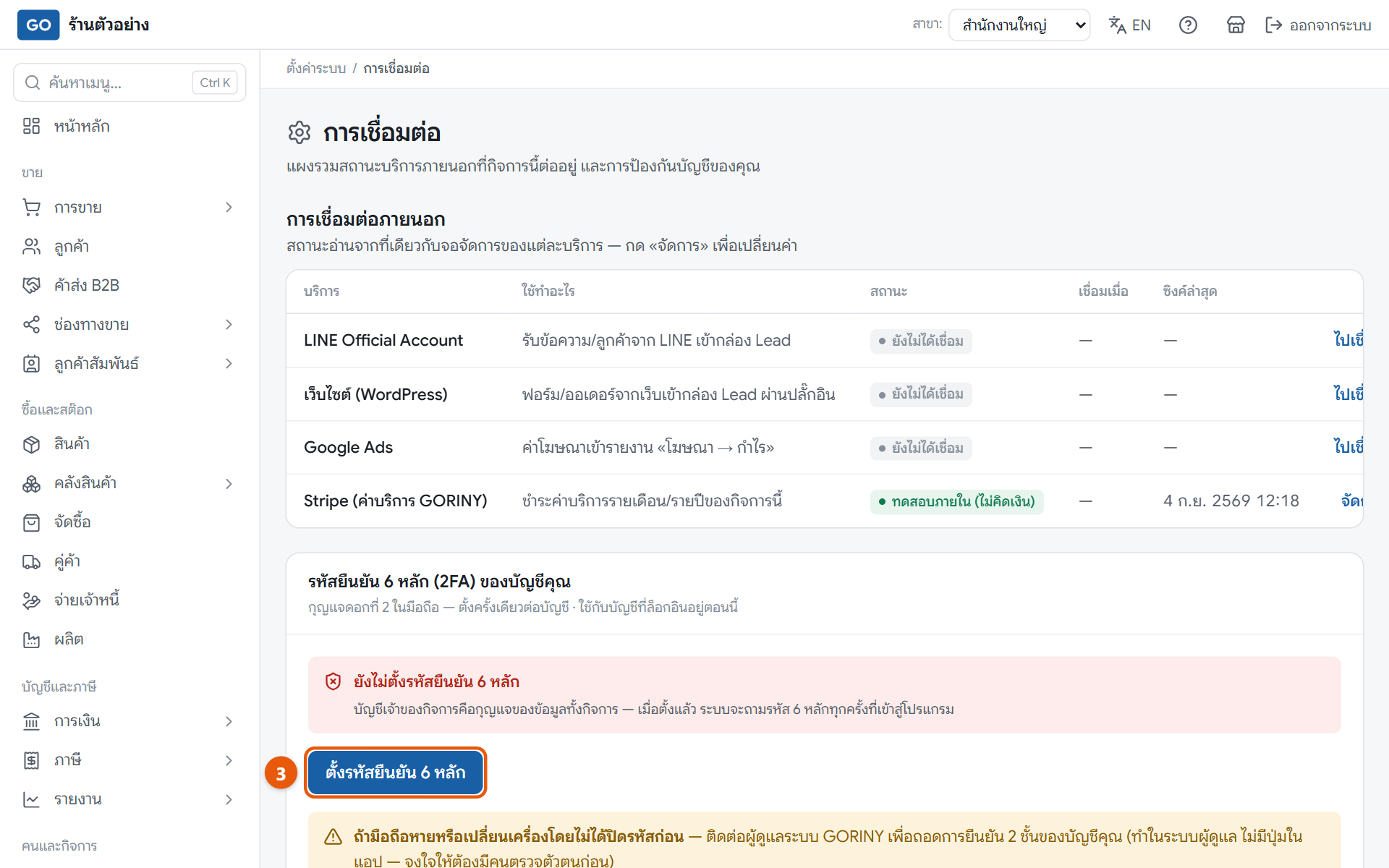 สแกน QR ด้วยแอปในมือถือ แล้วพิมพ์รหัส 6 หลัก
ทำทีละข้อ
- 1ติดตั้งแอป Google Authenticator หรือ Microsoft Authenticator ในมือถือ
- 2บนคอม เปิด ตั้งค่าระบบ แล้วกด การเชื่อมต่อ
- 3กด ตั้งรหัสยืนยัน 6 หลัก
- 4ในแอปมือถือกดเครื่องหมายบวก แล้วสแกน QR บนจอ ถ้าสแกนไม่ได้ ให้กด แสดงรหัสตั้งค่าเพื่อพิมพ์เอง
- 5พิมพ์ รหัส 6 หลัก ที่แอปแสดง แล้วกด เปิดใช้
เสร็จแล้วจะเห็น: ขึ้นข้อความว่าตั้งค่าเรียบร้อย ต่อจากนี้ทุกครั้งที่เข้าสู่ระบบ โปรแกรมจะถามรหัส 6 หลักต่อจากรหัสผ่าน
ถ้าติด
ขึ้นว่ารหัสไม่ถูกหรือหมดเวลา
รหัสในแอปเปลี่ยนทุก 30 วินาที ให้พิมพ์รหัสล่าสุด และตั้งเวลาในมือถือเป็นแบบอัตโนมัติ
ถ้ามือถือหายหรือเปลี่ยนเครื่อง
ในโปรแกรมไม่มีปุ่มถอดรหัสเอง ต้องติดต่อทีมงานทาง LINE @791ibitd จึงแนะนำให้กด เพิ่มอุปกรณ์อีกเครื่อง ไว้เป็นเครื่องสำรองตั้งแต่ตอนนี้
พนักงานเปิดรหัส 6 หลักได้ไหม
ตอนนี้ยังไม่ได้ หน้านี้เปิดได้เฉพาะเจ้าของร้าน
อ่านละเอียดในโปรแกรม: กดปุ่มถามวิธีใช้ แล้วถามเรื่อง การเชื่อมต่อ และรหัสยืนยัน 2 ชั้น (2FA)
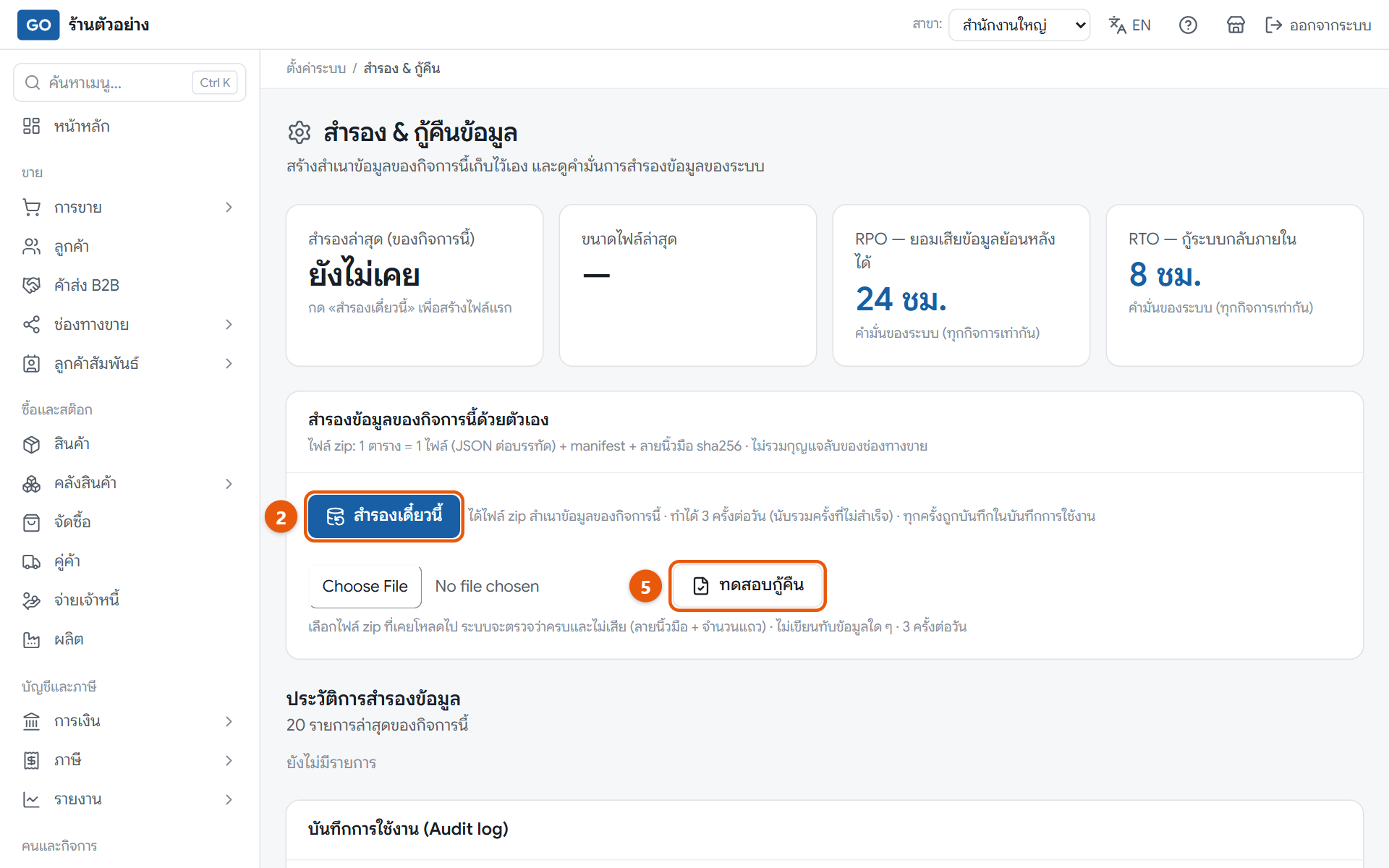 หน้าสำรองและกู้คืน กับผลทดสอบไฟล์
ทำทีละข้อ
- 1เปิด ตั้งค่าระบบ แล้วกด สำรอง & กู้คืน
- 2กด สำรองเดี๋ยวนี้ แล้วกด ยืนยัน สร้างไฟล์สำรอง
- 3รอให้เบราว์เซอร์ดาวน์โหลดไฟล์ zip แล้วเก็บไว้ในที่ปลอดภัย เพราะมีข้อมูลส่วนตัวของลูกค้าและพนักงาน
- 4เลือกไฟล์ zip ที่เพิ่งได้มาในช่องเลือกไฟล์ด้านล่าง
- 5กด ทดสอบกู้คืน แล้วอ่านผล
เสร็จแล้วจะเห็น: ประวัติการสำรองมีรายการใหม่ และผลทดสอบบอกว่าไฟล์ครบและไม่เสีย ทุกตารางขึ้นว่า ครบ
ถ้าติด
กดทดสอบกู้คืนแล้ว ข้อมูลในร้านจะถูกเขียนทับไหม
ไม่ ปุ่มนี้แค่ตรวจไฟล์ ไม่แตะข้อมูลในโปรแกรม ตอนนี้ยังไม่มีปุ่มกู้ข้อมูลจากไฟล์กลับเข้าระบบ ถ้าข้อมูลหายจริงให้ติดต่อทีมงาน
ขึ้นว่าทำได้ไม่เกิน 3 ครั้งใน 24 ชั่วโมง
รอให้ครบ 24 ชั่วโมงนับจากครั้งแรกของรอบนั้น แล้วลองใหม่
ผลขึ้นว่าลายนิ้วมือไม่ตรง
ไฟล์ถูกแก้หรือเสียหาย อย่าแตกไฟล์แล้วบีบใหม่ ให้กดสำรองใหม่แล้วเก็บไฟล์ใหม่แทน
อ่านละเอียดในโปรแกรม: กดปุ่มถามวิธีใช้ แล้วถามเรื่อง สำรองข้อมูล และทดสอบกู้คืน