คู่มือการใช้งาน
คู่มือเชื่อมเว็บและ LINE OA เข้ากล่อง Lead
คู่มือฉบับเดียวกับที่อยู่ในโปรแกรม เปิดอ่านได้โดยไม่ต้องล็อกอิน มีช่องค้นหาและสารบัญ
1ช่องทางขายช่วยร้านอย่างไร
หัวข้อนี้ใช้ตอนเพิ่งเริ่มใช้เมนู "ช่องทางขาย" และอยากรู้ภาพรวมก่อนลงมือ
ลูกค้าติดต่อร้านได้หลายทาง บางคนกรอกฟอร์มบนเว็บ บางคนสั่งซื้อผ่านหน้าเว็บ บางคนทักแชท LINE เมื่อเชื่อมช่องทางแล้ว ชื่อ เบอร์ และข้อความของลูกค้าทุกคนจะเข้ามาอยู่ที่กล่อง Lead ที่เดียว ทีมขายไม่ต้องนั่งคัดลอกจากแชทหรืออีเมลเอง และรู้ด้วยว่าลูกค้าแต่ละคนมาจากช่องทางไหน ป้ายไหน
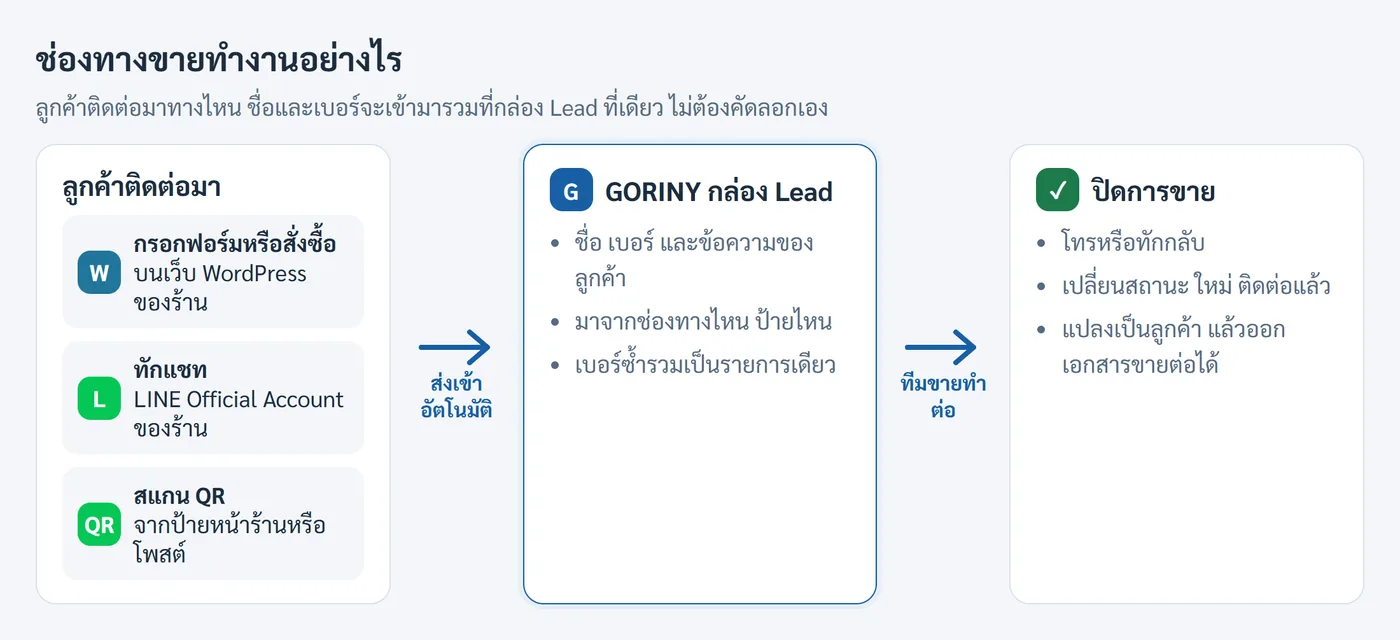
คำว่า lead ในคู่มือนี้ หมายถึง ผู้สนใจที่ติดต่อเข้ามาแต่ยังไม่ได้เป็นลูกค้าในระบบ
จอที่ใช้ อยู่ในเมนู ช่องทางขาย ทั้งหมด:
| ชื่อในเมนู | ใช้ทำอะไร |
|---|---|
| ตั้งค่าช่องทาง | เชื่อมเว็บหรือ LINE เข้าระบบ และดาวน์โหลดปลั๊กอินสำหรับเว็บ WordPress |
| กล่อง Lead | ดูรายชื่อผู้สนใจทุกคน โทรตาม เปลี่ยนสถานะ และแปลงเป็นลูกค้า |
| โค้ด & QR | ทำ QR ติดป้ายหรือโพสต์ เพื่อรู้ว่าลูกค้ามาจากป้ายไหน |
| Quarantine | ที่เก็บรายการที่ระบบไม่รับเป็น lead พร้อมเหตุผล |
| คู่มือการใช้งาน | คู่มือฉบับนี้ เปิดอ่านในโปรแกรมได้ตลอด |
ชื่อบนหัวจออาจยาวกว่าชื่อในเมนูเล็กน้อย เช่น เมนู กล่อง Lead หัวจอเขียนว่า "กล่อง Lead ขาเข้า" ถือเป็นจอเดียวกัน ส่วนเมนู ค่าโฆษณา (Ad-to-GP) ใช้ดูว่าค่าโฆษณาแต่ละแคมเปญกลับมาเป็นกำไรเท่าไร อยู่นอกคู่มือฉบับนี้
ใครตั้งค่าได้: การเชื่อมและแก้ค่าช่องทาง รวมถึงการสร้างโค้ด QR ทำได้เฉพาะบัญชี เจ้าของกิจการ พนักงานคนอื่นเปิดดูข้อมูลได้ครบ แต่จะไม่เห็นปุ่มตั้งค่า
เริ่มเชื่อมช่องทางแรกใช้ตอน กล่อง Lead ยังว่าง และอยากเริ่มเชื่อมช่องทางแรกของร้าน
เปิดเมนู ช่องทางขาย แล้วเลือก ตั้งค่าช่องทาง ครั้งแรกจอจะว่าง มีปุ่ม เชื่อมช่องทางใหม่ มุมขวาบน
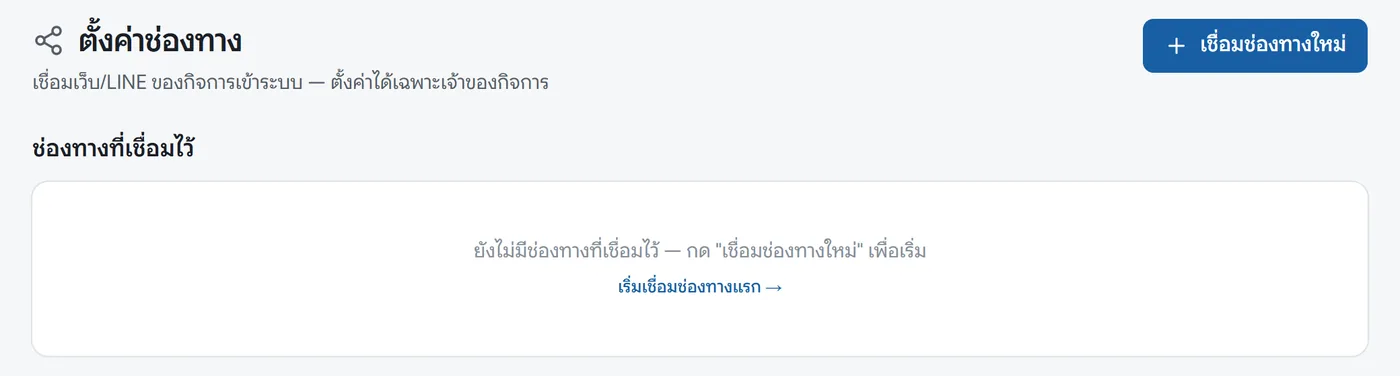
เลือกตามสิ่งที่ร้านมี ถ้ามีทั้งสองอย่างก็เชื่อมได้ทั้งสองอย่าง โดยสร้างแยกเป็นคนละช่องทาง
- ร้านมีเว็บไซต์ WordPress ที่มีฟอร์มติดต่อหรือระบบสั่งซื้อ ไปที่ เชื่อมเว็บ WordPress
- ร้านมี LINE Official Account ไปที่ เชื่อม LINE OA
2เชื่อมเว็บ WordPress
หัวข้อนี้ใช้ตอนอยากให้คนที่กรอกฟอร์มหรือสั่งซื้อบนเว็บ WordPress ของร้าน เข้ามาเป็น lead ใน GORINY เอง
ทำทั้งหมด 4 ขั้น ใช้เวลาไม่นาน:
- สร้างช่องทางใน GORINY (หัวข้อ 2.1)
- คัดลอกกุญแจลายเซ็นเก็บไว้ (หัวข้อ 2.2)
- ดาวน์โหลดปลั๊กอินไปติดตั้งบนเว็บ (หัวข้อ 2.4)
- วางค่า 2 ค่าในปลั๊กอิน แล้วกดส่งทดสอบ (หัวข้อ 2.3)
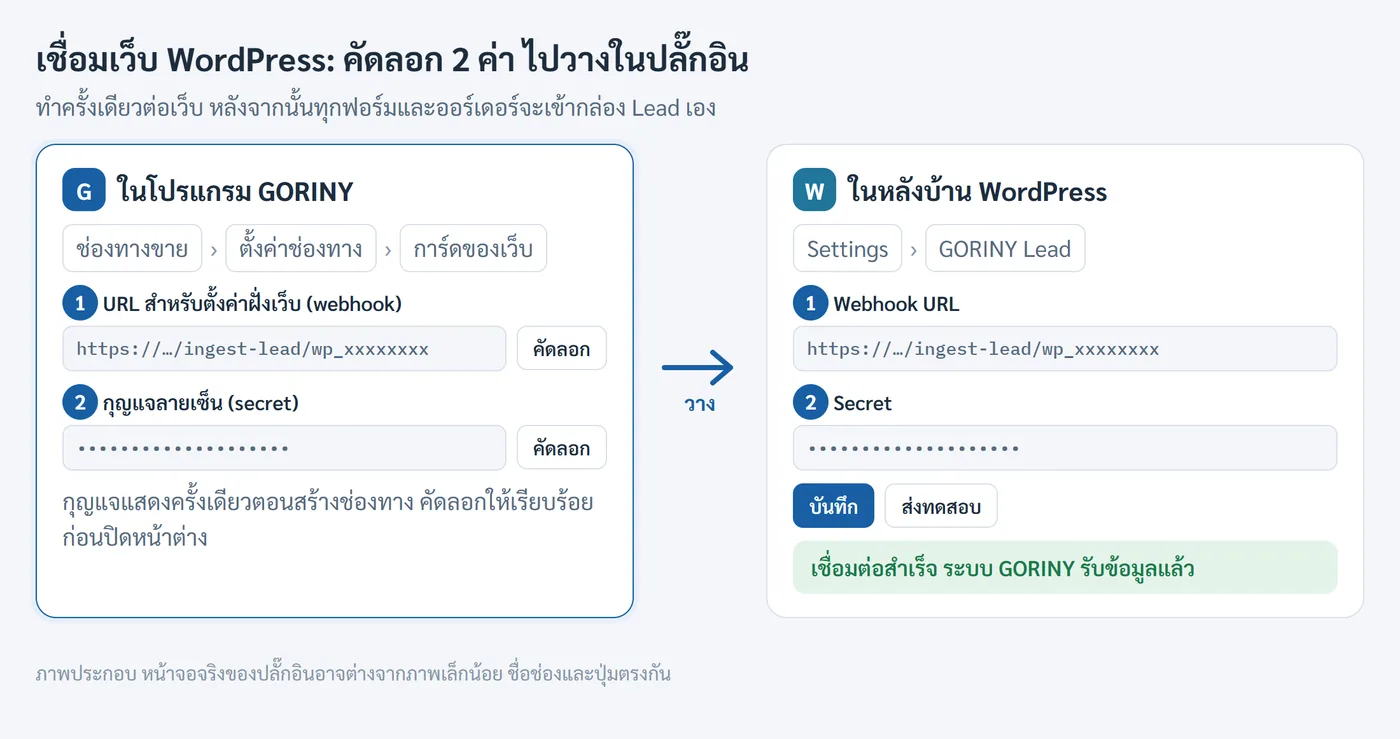
2.1 สร้างช่องทางเว็บใน GORINYใช้ตอน ยังไม่เคยสร้างช่องทางชนิด "เว็บ WordPress" ให้เว็บนี้ (ต้องเป็นเจ้าของกิจการ)
- เปิดเมนู ช่องทางขาย แล้วเลือก ตั้งค่าช่องทาง
- กดปุ่ม เชื่อมช่องทางใหม่ มุมขวาบน
- ในหน้าต่างที่เปิดขึ้น กรอก 3 ช่อง:
- ชนิดช่องทาง เลือก เว็บ WordPress
- ชื่อช่องทาง ตั้งให้จำง่าย เช่น
เว็บหลักของร้าน - สาขาเริ่มต้น ไม่บังคับ เลือกสาขาที่จะดูแลลูกค้าจากเว็บนี้ เปลี่ยนทีหลังได้
- กดปุ่ม สร้างช่องทาง
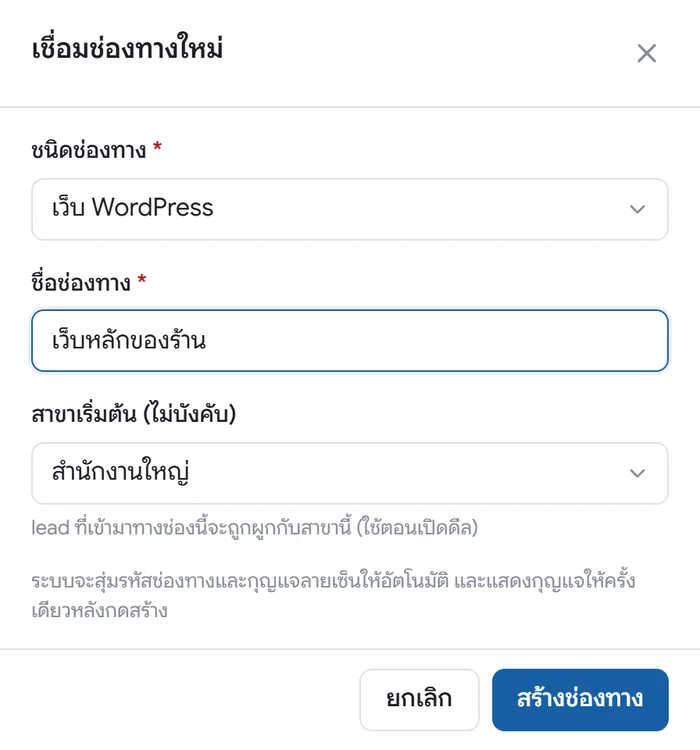
กดแล้วจะมีหน้าต่างแสดงรหัสช่องทางและกุญแจลายเซ็น อ่านหัวข้อถัดไปก่อนปิดหน้าต่างนี้
2.2 กุญแจลายเซ็น (secret) แสดงให้เห็นครั้งเดียวใช้ตอน เห็นหน้าต่างแสดงกุญแจลายเซ็น หลังสร้างช่องทาง หรือหลังกด "ออก secret ใหม่"
กุญแจลายเซ็นคือรหัสลับที่ปลั๊กอินใช้ยืนยันว่าข้อมูลส่งมาจากเว็บของร้านจริง เพื่อความปลอดภัย ระบบจะแสดงค่านี้ให้เห็น ครั้งเดียวเท่านั้น
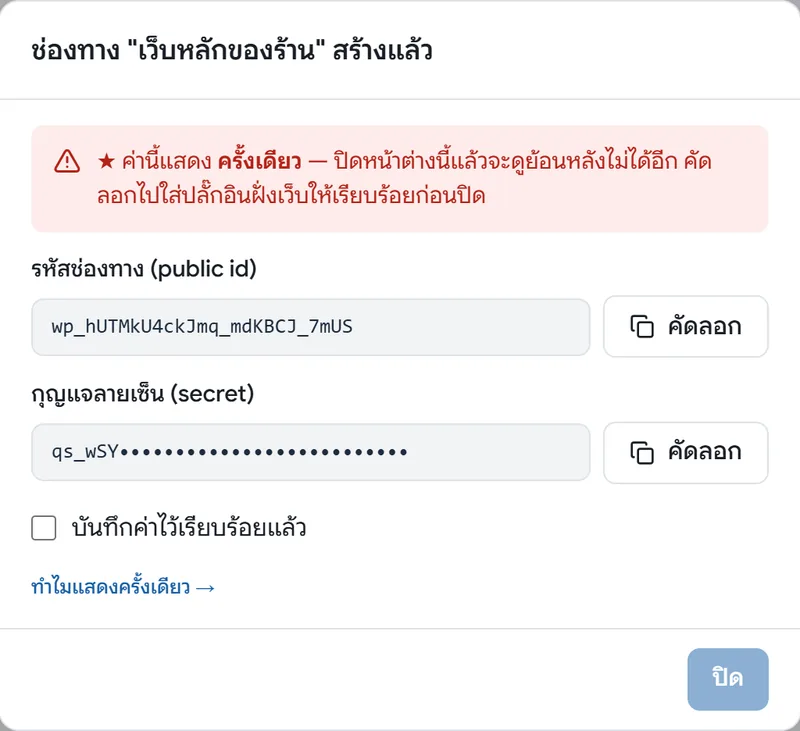
- กดปุ่ม คัดลอก ข้างช่อง กุญแจลายเซ็น (secret)
- วางค่าในปลั๊กอินบนเว็บให้เสร็จ (หัวข้อ 2.3) หรือจดไว้ในที่ปลอดภัยก่อน
- ติ๊ก บันทึกค่าไว้เรียบร้อยแล้ว ปุ่ม ปิด จึงจะกดได้
ข้อควรระวัง:
- อย่ารีเฟรชหน้า ปิดแท็บ หรือกดย้อนกลับ ก่อนคัดลอกเสร็จ ค่าจะหายทันทีและเปิดดูซ้ำไม่ได้
- อย่าส่งค่านี้ทางแชทหรืออีเมลที่คนอื่นเห็นได้ ถ้าจำเป็นต้องส่งให้ทีมทำเว็บ ให้ลบข้อความทิ้งหลังใช้งาน
- ถ้าค่าหาย ไม่ต้องกังวล กด ออก secret ใหม่ ที่การ์ดช่องทางได้เลย (หัวข้อ 4.4)
2.3 วางค่าในปลั๊กอินบนเว็บ แล้วกดส่งทดสอบใช้ตอน มีกุญแจลายเซ็นแล้ว และติดตั้งปลั๊กอินบนเว็บแล้ว (ยังไม่มีปลั๊กอิน ดู [หัวข้อ 2.4](#get-plugin))
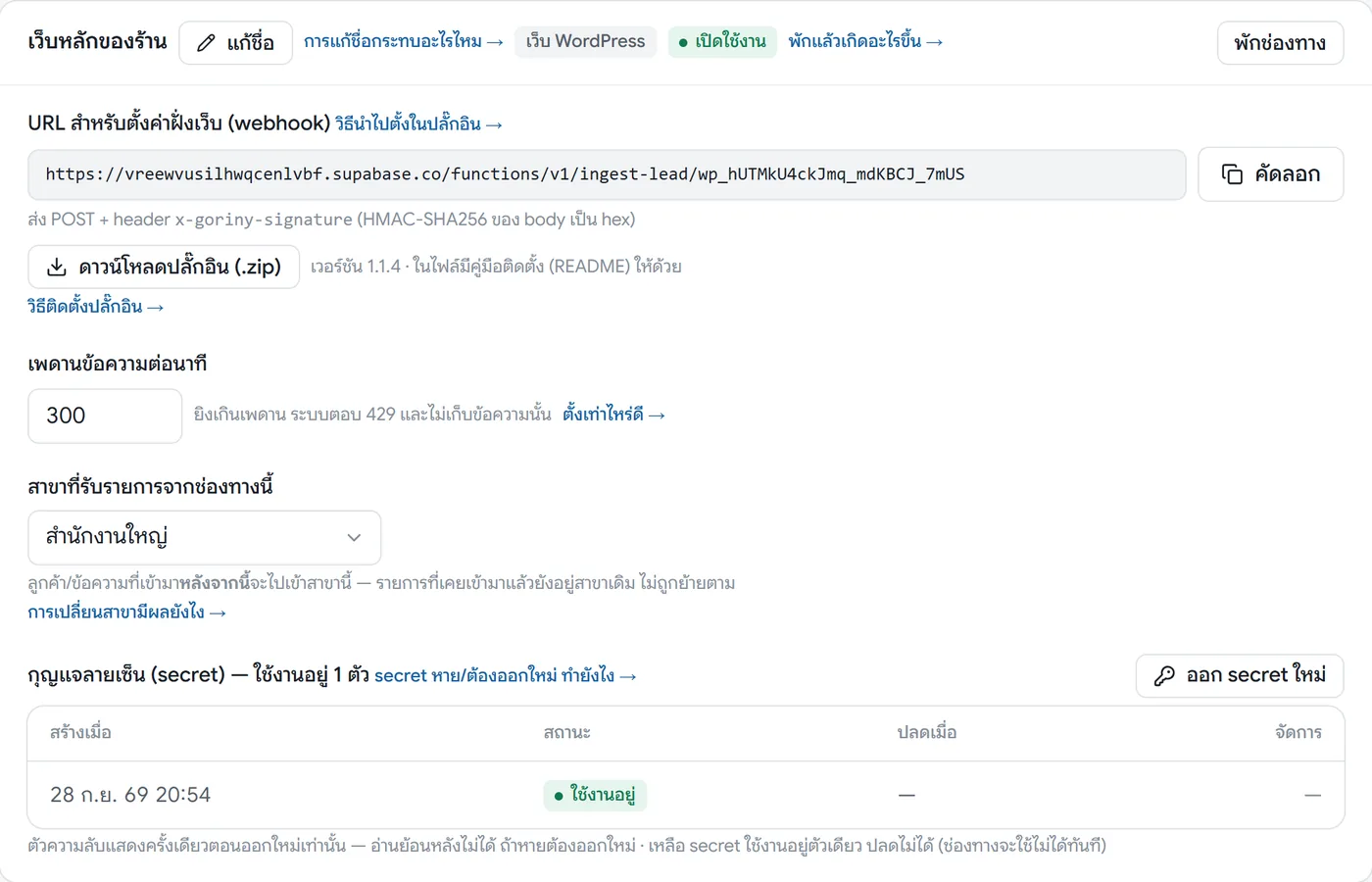
หลังปิดหน้าต่างกุญแจ จอตั้งค่าช่องทางจะมีการ์ดของเว็บนี้ ด้านบนสุดคือช่อง URL สำหรับตั้งค่าฝั่งเว็บ (webhook)

- กดปุ่ม คัดลอก ข้างช่อง URL
- เข้าหลังบ้าน WordPress ไปที่เมนู Settings แล้วเลือก GORINY Lead
- วาง URL ในช่อง Webhook URL และวางกุญแจลายเซ็นในช่อง Secret แล้วกด บันทึก
- กดปุ่ม ส่งทดสอบ ในหน้าเดียวกัน ใส่เบอร์โทรของคุณเอง
ถ้าเชื่อมสำเร็จ ปลั๊กอินจะขึ้นกล่องสีเขียว "เชื่อมต่อสำเร็จ ระบบ GORINY รับข้อมูลแล้ว" และจะมีรายการชื่อ "ทดสอบระบบ (จากหน้าตั้งค่า)" เข้ามาในกล่อง Lead ภายในไม่กี่วินาที
ข้อควรรู้:
- รายการทดสอบเข้าระบบจริง ถ้าไม่อยากเก็บไว้ ให้เปลี่ยนสถานะเป็น ทิ้ง ทีหลัง
- ถ้าเบอร์ทดสอบซ้ำกับรายการเดิม ระบบจะรวมเข้ารายการนั้นแทนการสร้างใหม่
- กดส่งทดสอบซ้ำด้วยข้อมูลเดิม จะขึ้นว่า "ข้อมูลชุดนี้เคยส่งเข้าระบบแล้ว (ไม่นับซ้ำ)" แปลว่าเชื่อมต่อได้ปกติ
- ถ้าขึ้นกล่องแดงหรือเหลือง ดูความหมายที่ รหัส error จากปุ่มส่งทดสอบ
- ปลั๊กอินช่วยตรวจค่าให้ ถ้า URL ผิดรูปจะขึ้นกล่องแดงและไม่บันทึกทับค่าเดิม
- บรรทัดเล็ก "ส่ง POST + header" ใต้ URL เป็นข้อมูลสำหรับนักพัฒนา ร้านที่ใช้ปลั๊กอินข้ามได้เลย
งานฝั่งเว็บที่เหลือ ให้ทีมทำเว็บทำตามคู่มือ README-install-TH.md ที่อยู่ในไฟล์ปลั๊กอิน ได้แก่ ตั้ง cron ของเซิร์ฟเวอร์ (จำเป็น เพื่อให้รายการที่ส่งไม่สำเร็จถูกส่งซ้ำเอง) ตั้งช่องเบอร์โทรในฟอร์ม Contact Form 7 ให้เป็นช่องบังคับ และเชื่อม WooCommerce ถ้าร้านขายออนไลน์
2.4 ดาวน์โหลดไฟล์ปลั๊กอินใช้ตอน ยังไม่มีไฟล์ปลั๊กอิน GORINY Lead Connector หรืออยากรู้ว่าปลั๊กอินบนเว็บเป็นรุ่นล่าสุดหรือยัง
- สร้างช่องทางเว็บก่อน (หัวข้อ 2.1) ปุ่มดาวน์โหลดอยู่บนการ์ดของช่องทางนั้น
- ที่การ์ดช่องทางเว็บ กดปุ่ม ดาวน์โหลดปลั๊กอิน (.zip) ข้าง ๆ มีเลขรุ่นล่าสุดบอกไว้
- ในหลังบ้าน WordPress ไปที่ Plugins กด Add New แล้ว Upload Plugin เลือกไฟล์ .zip ที่ได้ แล้วกดเปิดใช้งาน
ข้อควรรู้:
- ไฟล์ที่ได้ชื่อ
goriny-lead-connector-<เลขรุ่น>.zipข้างในมีคู่มือติดตั้ง README-install-TH.md ให้ด้วย - ดูรุ่นที่ติดตั้งบนเว็บได้ที่ WordPress เมนู Settings หน้า GORINY Lead หัวหน้าจอบอกเลขรุ่นไว้ หรือดูที่หน้า Plugins
- ถ้ารุ่นบนเว็บเก่ากว่าเลขข้างปุ่มดาวน์โหลด ให้โหลดไฟล์ใหม่แล้วอัปโหลดทับ การตั้งค่าเดิมไม่หาย
- ยังมีปลั๊กอินอีกตัวชื่อ GORINY Mint Ref สำหรับทำปุ่มทักไลน์บนเว็บ เป็นคนละตัวกับปลั๊กอินนี้ ดู หัวข้อ 3.6
3เชื่อม LINE OA
หัวข้อนี้ใช้ตอนอยากให้คนที่ทักแชท LINE Official Account ของร้าน เข้ามาเป็น lead ใน GORINY เอง
สิ่งที่ต้องมี: LINE Official Account ที่เปิดใช้ Messaging API แล้ว และเข้า LINE Developers Console ได้
การเชื่อม LINE คือการแลกค่ากัน 2 ทาง ทาง A เอา Channel secret จาก LINE มาใส่ใน GORINY และทาง B เอา Webhook URL จาก GORINY ไปใส่ใน LINE
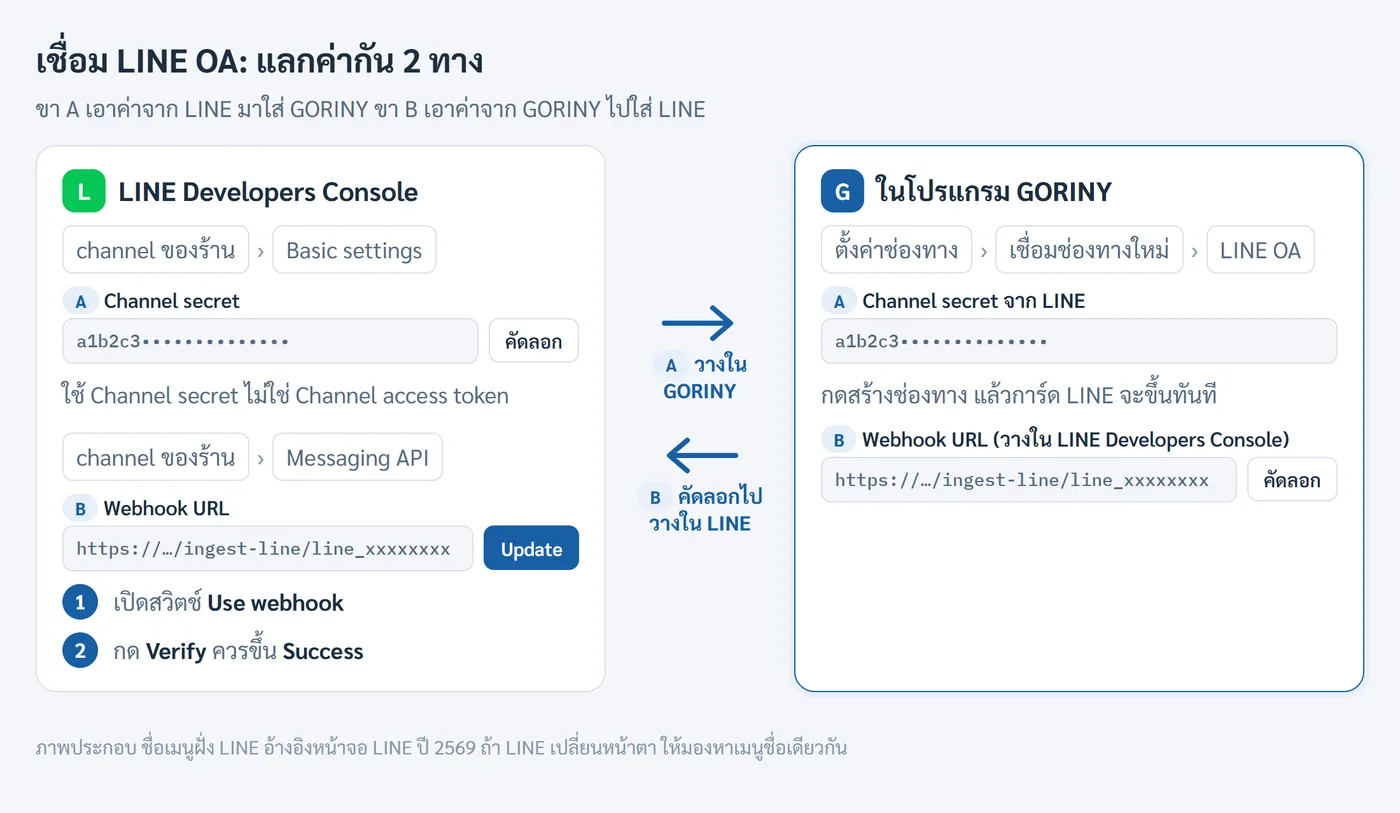
GORINY รับข้อความเข้ามาอย่างเดียว ไม่ตอบแชทแทนร้าน จึงไม่ขอและไม่เก็บ Channel access token
3.1 สร้างช่องทาง LINE ใน GORINYใช้ตอน ยังไม่เคยสร้างช่องทางชนิด "LINE OA" ให้บัญชีนี้ (ต้องเป็นเจ้าของกิจการ)
- เปิด LINE Developers Console เลือก channel ของร้าน ไปที่แท็บ Basic settings แล้วคัดลอก Channel secret
- ต้องเป็น Channel secret ไม่ใช่ Channel access token
- ใน GORINY เปิดเมนู ช่องทางขาย เลือก ตั้งค่าช่องทาง แล้วกด เชื่อมช่องทางใหม่
- กรอก:
- ชนิดช่องทาง เลือก LINE OA
- ชื่อช่องทาง เช่น
LINE ของร้าน - Channel secret จาก LINE วางค่าที่คัดลอกมาจากข้อ 1
- สาขาเริ่มต้น ไม่บังคับ เปลี่ยนทีหลังได้
- กดปุ่ม สร้างช่องทาง
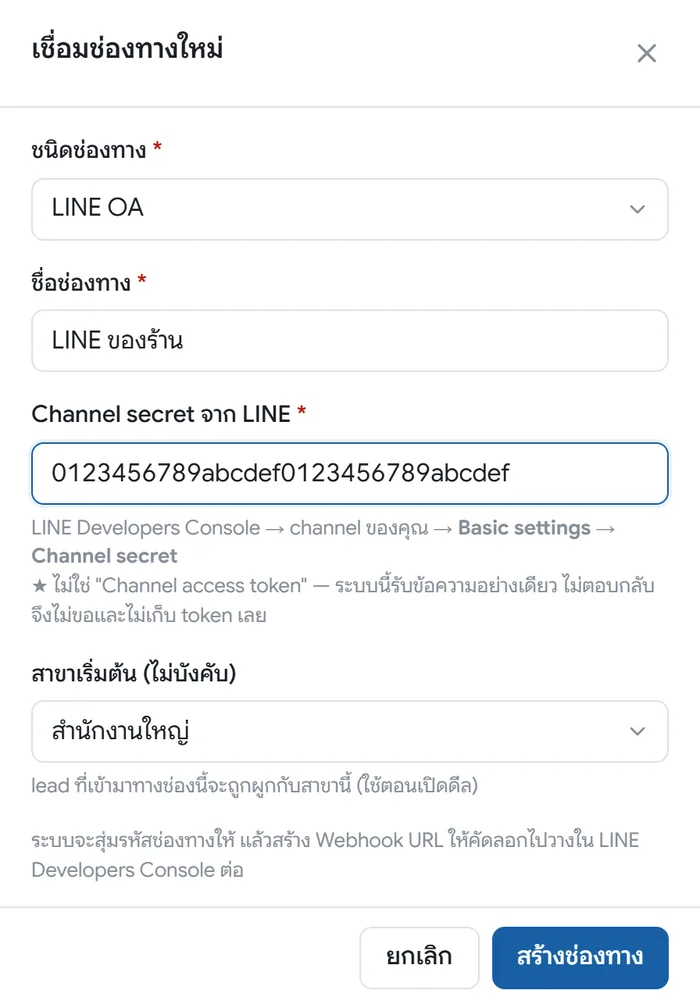
การ์ดช่องทาง LINE จะขึ้นในจอทันที ช่องทาง LINE ไม่มีหน้าต่างกุญแจเด้งขึ้นมา เพราะร้านถือค่าต้นฉบับอยู่แล้วใน LINE Developers Console ขั้นต่อไปคือตั้ง Webhook ฝั่ง LINE
3.2 ตั้ง Webhook ฝั่ง LINEใช้ตอน สร้างช่องทาง LINE ใน GORINY แล้ว และต้องบอก LINE ว่าให้ส่งข้อความมาที่ไหน
ที่การ์ดช่องทาง LINE ด้านบนสุดคือช่อง Webhook URL (วางใน LINE Developers Console)

- กดปุ่ม คัดลอก ข้างช่อง Webhook URL
- ใน LINE Developers Console เลือก channel ของร้าน ไปที่แท็บ Messaging API
- ที่ช่อง Webhook URL วางค่าที่คัดลอกมา แล้วกด Update
- เปิดสวิตช์ Use webhook
- กดปุ่ม Verify ควรขึ้นว่า Success
ลองให้ใครสักคนทักแชท LINE ของร้าน รายการจะเข้ามาในกล่อง Lead lead จาก LINE มักขึ้นว่า ไม่ระบุชื่อ เป็นเรื่องปกติ เพราะ LINE ไม่ส่งชื่อมาให้ ติดต่อกลับทางแชทได้ตามปกติ
3.3 วาง Channel secret ใหม่ เมื่อออกค่าใหม่ใน LINEใช้ตอน กดออก Channel secret ใหม่ใน LINE Developers Console (เช่น สงสัยว่าค่าเดิมรั่ว) ต้องเอาค่าใหม่มาวางใน GORINY ด้วย ไม่อย่างนั้นข้อความจะเข้าไม่ได้
- จอ ตั้งค่าช่องทาง ที่การ์ดช่องทาง LINE กดปุ่ม วาง Channel secret จาก LINE
- วางค่าใหม่จาก LINE Developers Console (Basic settings แล้วดูช่อง Channel secret) แล้วกด บันทึก
- ค่าเดิมยังใช้ได้อีกระยะ เพื่อไม่ให้ข้อความที่กำลังส่งมาหาย พอทุกอย่างเข้าปกติ ให้กลับมากด ปลด ที่แถวค่าเก่าในตาราง (ดูวันที่ในคอลัมน์ สร้างเมื่อ)
3.4 ตั้ง LINE OA id สำหรับ QRใช้ตอน จะทำโค้ด QR ครั้งแรก ตั้งครั้งเดียวใช้ได้กับ QR ทุกใบ
- เปิดเมนู ช่องทางขาย เลือก โค้ด & QR
- ถ้ายังไม่เคยเชื่อม LINE จอจะขึ้นแถบเหลือง "ยังไม่มีช่องทาง LINE" ให้สร้างช่องทาง LINE ก่อน เพราะ QR ทุกใบพาลูกค้าไปที่ LINE ของร้าน
- ที่แถว LINE OA id (ปลายทางของ QR) กดปุ่ม ตั้งค่า
- กรอก LINE OA id ของร้าน ขึ้นต้นด้วย
@เช่น@goriny-demo(ดูได้ใน LINE Developers Console หน้า Basic settings) แล้วกด บันทึก

บันทึกแล้วจะขึ้น "บันทึก LINE OA id แล้ว" แก้ทีหลังได้ด้วยปุ่ม แก้ไข ในแถวเดียวกัน
3.5 โค้ดแคมเปญและ QR รู้ว่าลูกค้ามาจากป้ายไหนใช้ตอน อยากติด QR หน้าร้านหรือในโพสต์ แล้วให้ระบบบอกได้ว่าลูกค้าแต่ละคนสแกนมาจากจุดไหน (ต้อง[ตั้ง LINE OA id](#line-oa-id) ก่อน)
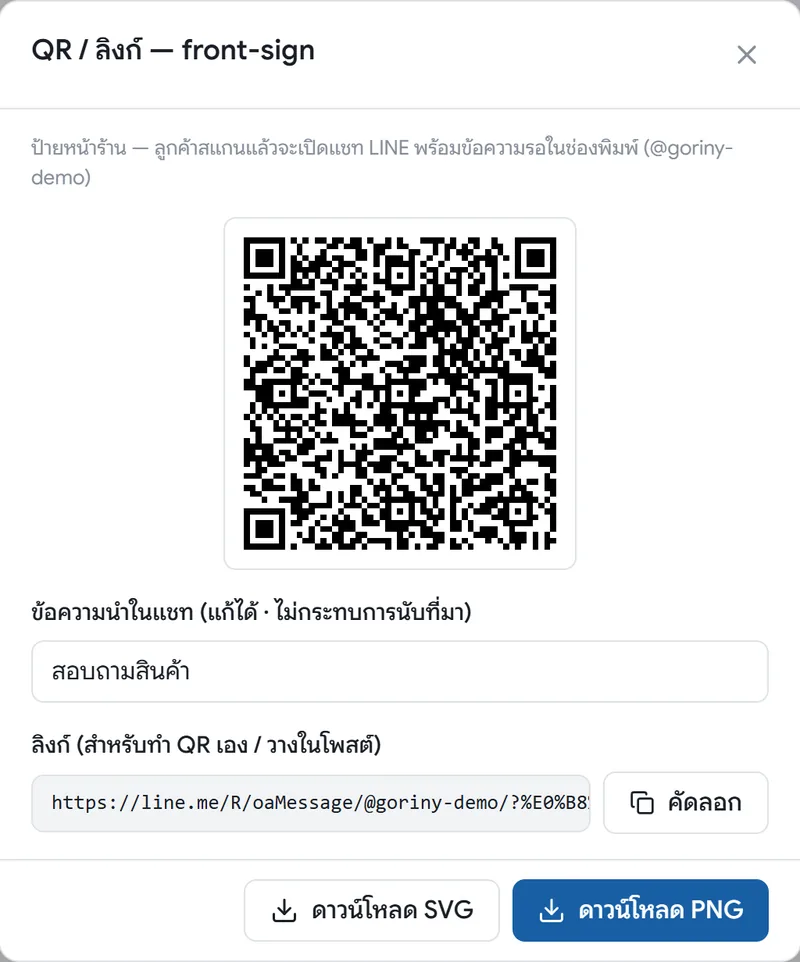
ลูกค้าสแกน QR แล้ว LINE ของร้านจะเปิดพร้อมข้อความรอในช่องพิมพ์ พอลูกค้ากดส่ง ระบบจะจดให้ว่าคนนี้มาจากป้ายไหน
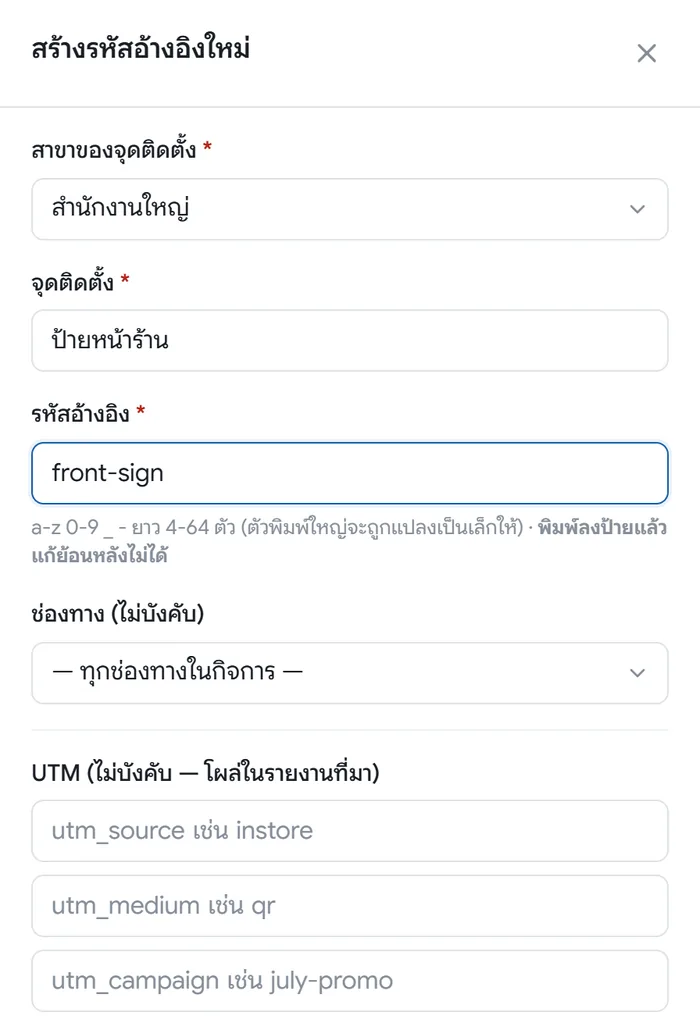
- เปิดเมนู ช่องทางขาย เลือก โค้ด & QR แล้วกด สร้างโค้ดใหม่
- กรอก:
- สาขาของจุดติดตั้ง
- จุดติดตั้ง เช่น
ป้ายหน้าร้าน - รหัสอ้างอิง เช่น
front-signใช้ตัวอังกฤษพิมพ์เล็ก ตัวเลข และขีด พิมพ์ลงป้ายแล้วแก้ย้อนหลังไม่ได้ ตั้งให้ดีตั้งแต่แรก - ช่องทางและ UTM ใส่หรือไม่ก็ได้
- กดปุ่ม สร้างโค้ด
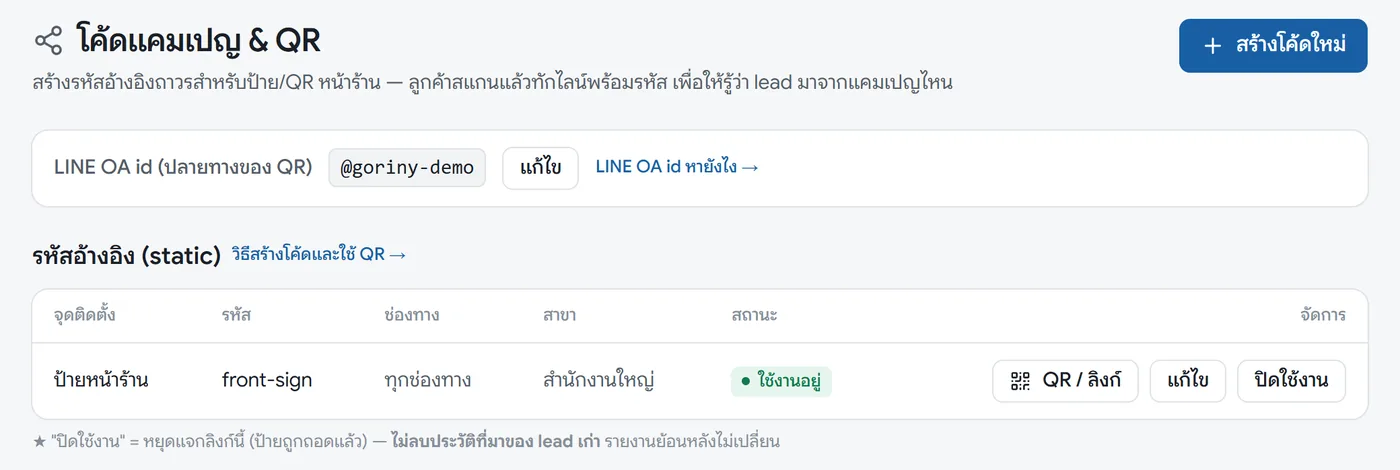
- ที่แถวของโค้ดในตาราง กดปุ่ม QR / ลิงก์
- กด ดาวน์โหลด PNG (หรือ SVG ถ้าจะส่งโรงพิมพ์) แล้วนำไปทำป้าย
ในกล่อง Lead คอลัมน์ ที่มา จะบอกชื่อจุดติดตั้ง เช่น ป้ายหน้าร้าน เลิกใช้ป้ายไหนแล้ว กด ปิดใช้งาน ที่แถวนั้น ประวัติที่มาของลูกค้าเก่ายังอยู่ครบ รายงานย้อนหลังไม่เปลี่ยน
3.6 ปุ่มทักไลน์บนเว็บ พร้อมรหัสอ้างอิง (ปลั๊กอิน Mint Ref)ใช้ตอน ร้านมีเว็บ WordPress และอยากให้ปุ่ม "ทักไลน์" บนเว็บ บอกได้ว่าลูกค้ามาจากหน้าเว็บหรือโฆษณาตัวไหน
หลักการเหมือนโค้ดแคมเปญและ QR ต่างกันที่จุดที่ลูกค้ากดคือปุ่มบนเว็บ แทนป้ายหน้าร้าน ลูกค้ากดปุ่มแล้ว LINE จะเปิดพร้อมข้อความที่มีรหัสอ้างอิง [ref:...] รอในช่องพิมพ์
ต้องมีก่อน: ช่องทางเว็บ WordPress (หัวข้อ 2.1) ช่องทาง LINE OA (หัวข้อ 3.1) และตั้ง LINE OA id แล้ว
ดาวน์โหลดปลั๊กอิน: ดาวน์โหลด goriny-mint-ref (.zip) (ต้องเข้าสู่ระบบอยู่)
ขั้นตอนโดยย่อ ส่งให้ทีมทำเว็บทำตามคู่มือ README-install-TH.md ที่อยู่ในไฟล์ zip:
- อัปโหลดไฟล์ zip เข้า WordPress แล้วเปิดใช้งาน (ปลั๊กอินนี้ไม่มีหน้าตั้งค่า เป็นเรื่องปกติ)
- เพิ่มค่า 3 ตัวในไฟล์
wp-config.phpทุกค่าได้มาจาก Webhook URL และกุญแจลายเซ็นของช่องทางเว็บ (วิธีแปลงอยู่ใน README ข้อ 2) - ใส่
class="goriny-line-cta"ให้ปุ่มทักไลน์บนหน้าเว็บ ตามตารางใน README ข้อ 3 ไม่ต้องแปะโค้ดเพิ่มเอง - ทดสอบ: เปิดหน้าเว็บโดยต่อท้ายที่อยู่ด้วย
?utm_source=testกดปุ่ม ต้องเข้า LINE พร้อม[ref:...]ในช่องพิมพ์ กดส่ง แล้วรายการจะเข้ากล่อง Lead พร้อมคอลัมน์ที่มา
ถ้าออกรหัสอ้างอิงไม่ได้ในบางครั้ง ปุ่มยังพาลูกค้าเข้า LINE ได้ตามปกติ แค่ไม่มีรหัสติดไป ลูกค้าไม่เสียโอกาสทักร้าน
4ปรับค่าของช่องทาง
หัวข้อนี้ใช้ตอนช่องทางเชื่อมแล้ว และอยากปรับการทำงาน เช่น สาขาที่รับ เพดานข้อความ พักชั่วคราว จัดการกุญแจ หรือเปลี่ยนชื่อ
ทุกอย่างอยู่บนการ์ดของช่องทางในจอ ตั้งค่าช่องทาง และต้องเป็นเจ้าของกิจการ พนักงานคนอื่นเปิดดูค่าได้ครบ แต่แก้ไม่ได้
4.1 สาขาที่รับรายการใช้ตอน อยากเปลี่ยนว่าลูกค้าจากช่องทางนี้ควรเข้าสาขาไหน
- ที่การ์ดช่องทาง หัวข้อ สาขาที่รับรายการจากช่องทางนี้ เลือกสาขาจากรายการ (เลือก ไม่ระบุ ได้ถ้าไม่อยากผูกสาขา)
- กดปุ่ม บันทึก ที่ขึ้นข้างช่องเลือก
บันทึกแล้วจะขึ้น "บันทึกสาขาแล้ว" การเปลี่ยนสาขามีผลกับรายการที่เข้ามาหลังจากนี้เท่านั้น รายการเก่ายังอยู่สาขาเดิม
4.2 เพดานข้อความต่อนาทีใช้ตอน อยากปรับจำนวนข้อความสูงสุดที่ช่องทางรับได้ต่อนาที เช่น ก่อนยิงแคมเปญใหญ่ หรือเมื่อเจอสแปม
- ที่การ์ดช่องทาง หัวข้อ เพดานข้อความต่อนาที แก้ตัวเลข (ช่องทางใหม่ตั้งไว้ให้ 300)
- กดปุ่ม บันทึก ที่ขึ้นข้างช่อง
ข้อความที่เกินเพดานจะถูกปฏิเสธด้วยรหัส 429 ฝั่งเว็บไม่ต้องกังวล ปลั๊กอินเก็บเข้าคิวแล้วส่งใหม่ให้เอง
สำหรับช่องทาง LINE ระบบนับเป็นจำนวนข้อความต่อนาที ถ้าชนเพดานติดต่อกันนาน LINE จะเลิกส่งซ้ำและข้อความนั้นหายไป จึงแนะนำให้ตั้งเพดานของ LINE ไว้สูงพอ
4.3 พักช่องทางใช้ตอน อยากหยุดรับข้อความจากช่องทางชั่วคราว เช่น ปิดปรับปรุงเว็บ โดยไม่ต้องลบการตั้งค่า
- กดปุ่ม พักช่องทาง มุมขวาบนของการ์ด ป้ายสถานะจะเปลี่ยนเป็น พักไว้
- ระหว่างพัก รายการที่ส่งมาไม่หายไปไหน ระบบเก็บไว้ในจอ Quarantine พร้อมเหตุผล "ช่องทางถูกพัก (paused)" แต่ไม่นับเป็น lead
- กดปุ่ม เปิดใช้งาน ปุ่มเดิม เพื่อกลับมารับตามปกติ
ข้อควรรู้: รายการที่เข้า Quarantine ระหว่างพัก จะไม่ถูกดึงกลับเป็น lead เองเมื่อเปิดช่องทาง ถ้าเป็นลูกค้าสำคัญ ให้ดูชื่อและเบอร์ในจอ Quarantine แล้วติดต่อกลับ
4.4 ออกกุญแจลายเซ็นใหม่ และปลดกุญแจเก่าใช้ตอน กุญแจลายเซ็นหาย สงสัยว่ารั่ว หรือเปลี่ยนตามรอบความปลอดภัยของร้าน
ช่องทาง เว็บ WordPress:
- ที่การ์ดช่องทาง หัวข้อ กุญแจลายเซ็น (secret) กดปุ่ม ออก secret ใหม่
- ระบบแสดงกุญแจใหม่ให้เห็นครั้งเดียว ทำตามหัวข้อ 2.2 แล้วนำไปวางในปลั๊กอิน (WordPress เมนู Settings หน้า GORINY Lead ช่อง Secret แล้วกดบันทึก)
- ช่อง Secret ในปลั๊กอินจะว่างทุกครั้งที่เปิดหน้า เพื่อความปลอดภัย เว้นว่างไว้คือใช้ค่าเดิมต่อ กรอกเฉพาะตอนจะเปลี่ยน
- กุญแจเก่ายังใช้ได้ช่วงเปลี่ยนผ่าน วางกุญแจใหม่ในเว็บเสร็จแล้ว กลับมากดปุ่ม ปลด ที่แถวกุญแจเก่าในตาราง
ช่องทาง LINE OA: ไม่มีปุ่มออกกุญแจใหม่ใน GORINY ให้ออกใหม่ใน LINE Developers Console แล้วนำมาวางตามหัวข้อ 3.3
ระบบไม่ให้ปลดกุญแจตัวสุดท้ายที่เหลืออยู่ เพราะช่องทางจะรับข้อความไม่ได้ทันที ถ้าเหลือตัวเดียวจะไม่มีปุ่มปลด
4.5 เปลี่ยนชื่อช่องทางใช้ตอน ชื่อช่องทางเดิมไม่สื่อแล้ว เช่น เปลี่ยนชื่อเว็บหรือแคมเปญ
- ที่หัวการ์ดช่องทาง กดปุ่ม แก้ชื่อ ข้างชื่อ
- พิมพ์ชื่อใหม่ แล้วกด บันทึก (หรือ ยกเลิก ถ้าเปลี่ยนใจ)
การเปลี่ยนชื่อเป็นแค่ป้ายเรียก ไม่กระทบ URL กุญแจ สาขา เพดาน หรือประวัติลูกค้าใด ๆ
5กล่อง Lead ขาเข้า
หัวข้อนี้ใช้ตอนอยากดูและจัดการรายชื่อผู้สนใจที่เข้ามาจากทุกช่องทาง (เมนู ช่องทางขาย เลือก กล่อง Lead)
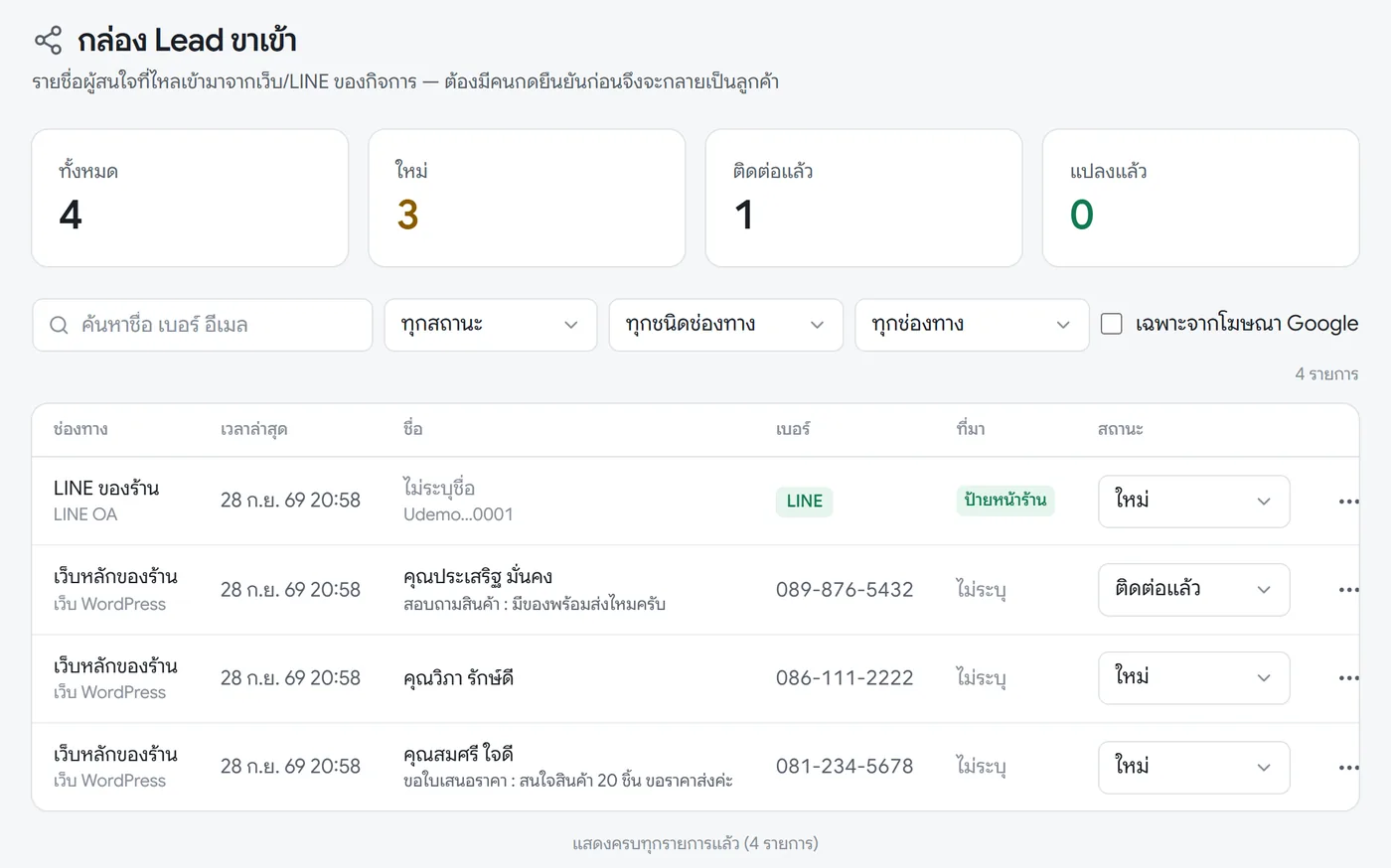
สิ่งที่เห็นในจอนี้:
- ตัวเลขด้านบน บอกจำนวนทั้งหมด ใหม่ ติดต่อแล้ว และแปลงแล้ว
- ช่องค้นหาและตัวกรอง ค้นด้วยชื่อ เบอร์ หรืออีเมล และกรองตามสถานะ ชนิดช่องทาง หรือช่องทางรายตัว
- ตาราง หนึ่งแถวคือผู้สนใจหนึ่งคน บอกช่องทาง เวลาล่าสุด ชื่อ ข้อความที่ส่งมา เบอร์ และที่มา (ป้ายหรือแคมเปญ ถ้าไม่มีขึ้นว่า ไม่ระบุ)
ข้อควรรู้:
- lead จาก LINE มักขึ้นว่า ไม่ระบุชื่อ เพราะ LINE ไม่ส่งชื่อมาให้ ช่องเบอร์จะขึ้นป้าย LINE แทน ติดต่อกลับทางแชท
- ถ้าช่องเบอร์ขึ้นเป็นขีด แปลว่ารายการนั้นไม่มีทั้งเบอร์และบัญชี LINE ติดต่อกลับไม่ได้
- ถ้ากล่องว่างและขึ้นว่า "ยังไม่มี lead เข้ามา" ให้ตรวจการเชื่อมช่องทางตามหัวข้อเริ่มเชื่อมช่องทางแรก
5.1 สถานะของ leadใช้ตอน อยากรู้ว่าสถานะแต่ละแบบหมายถึงอะไร และเปลี่ยนอย่างไร
| สถานะ | ความหมาย |
|---|---|
| ใหม่ | เพิ่งเข้ามา ยังไม่มีใครติดต่อ |
| ติดต่อแล้ว | ทีมขายติดต่อไปแล้ว รอผล |
| แปลงแล้ว | ผูกเป็นลูกค้าในระบบแล้ว เกิดจากการแปลงเป็นลูกค้าเท่านั้น |
| ทิ้ง | ไม่ใช่ผู้สนใจจริง เช่น สแปม รายการทดสอบ หรือติดต่อผิดคน |
เปลี่ยนสถานะได้จากช่องเลือกในคอลัมน์ สถานะ ของแถวนั้น ยกเว้น แปลงแล้ว ซึ่งเป็นสถานะสุดท้าย แก้ไม่ได้
5.2 แปลงเป็นลูกค้าใช้ตอน คุยกับผู้สนใจแล้ว และอยากเก็บเป็นลูกค้าในระบบ เพื่อออกใบเสนอราคาหรือใบขายต่อได้
- ที่แถวของผู้สนใจ กดปุ่ม สามจุด ท้ายแถว (ชื่อปุ่ม ดำเนินการ) แล้วเลือก แปลงเป็นลูกค้า
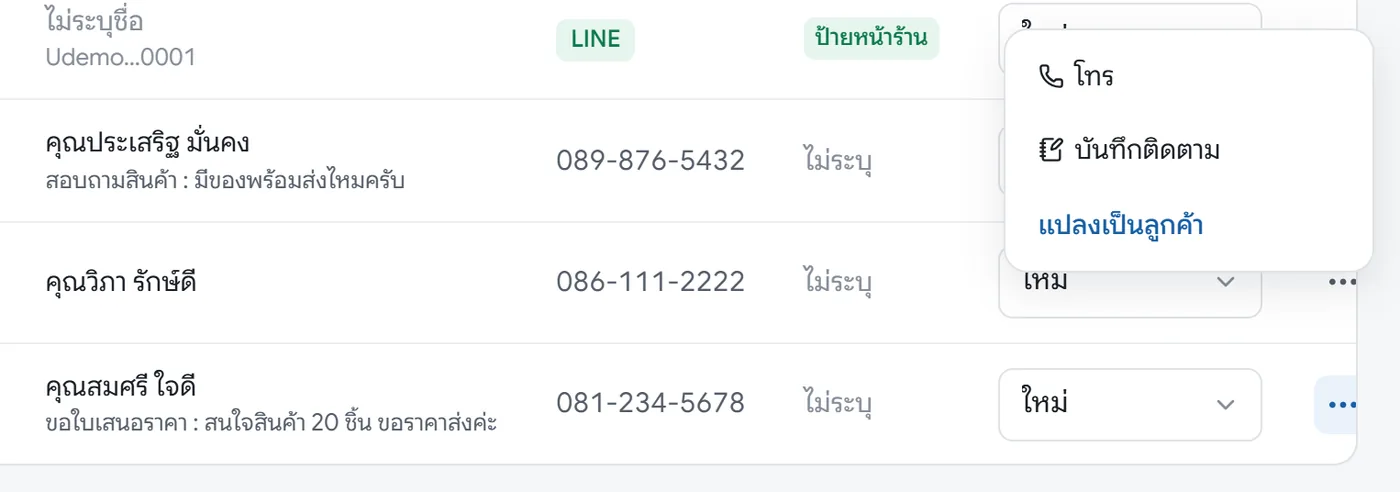
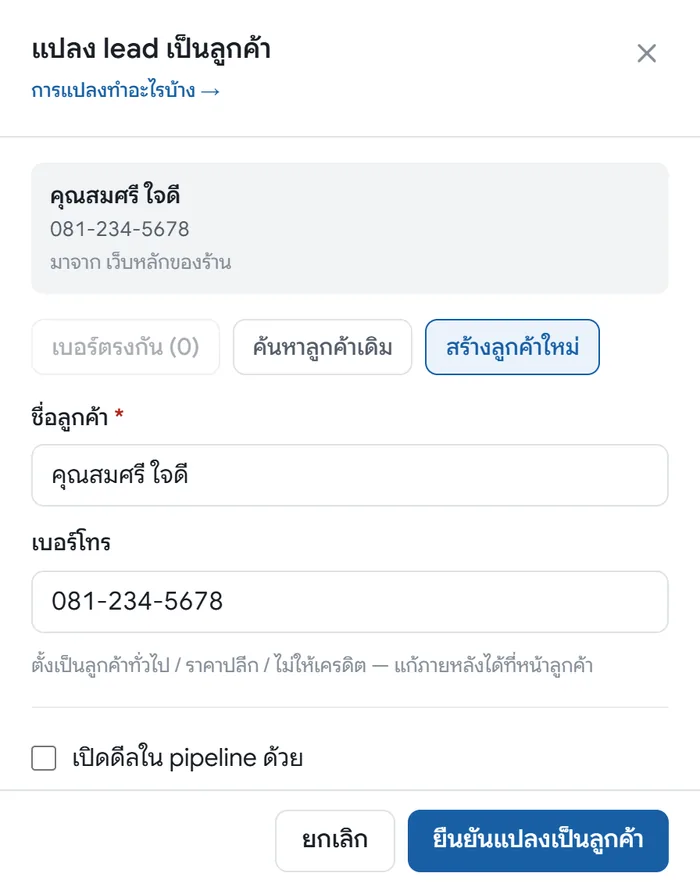
- หน้าต่างที่เปิดมามี 3 ทางให้เลือก ระบบไม่ผูกให้เองโดยไม่ถาม:
- เบอร์ตรงกัน ลูกค้าเดิมที่เบอร์ตรงกับผู้สนใจคนนี้ (ถ้าไม่มีเลย ปุ่มนี้จะกดไม่ได้)
- ค้นหาลูกค้าเดิม ค้นด้วยชื่อหรือเบอร์เอง เหมาะกับผู้สนใจจาก LINE ที่ไม่มีเบอร์
- สร้างลูกค้าใหม่ สร้างจากชื่อและเบอร์ที่มีอยู่ แก้ได้ก่อนยืนยัน
- ถ้าจะเปิดดีลในรายการติดตามการขายไปพร้อมกัน ให้ติ๊ก เปิดดีลใน pipeline ด้วย แล้วตั้งชื่อดีลและมูลค่าที่คาดไว้
- กดปุ่ม ยืนยันแปลงเป็นลูกค้า
แปลงแล้ว สถานะจะเปลี่ยนเป็น แปลงแล้ว และในเมนูสามจุดจะมี ดูลูกค้า แทน การแปลงผูกกับลูกค้าได้ 1 ราย และย้อนกลับไม่ได้ ถ้าเบอร์เดียวมีลูกค้าหลายราย (เช่น เบอร์ออฟฟิศ) ระบบจะให้เลือกเองเสมอ
6Quarantine รายการที่ระบบไม่รับ
หัวข้อนี้ใช้ตอนสงสัยว่า "มีคนกรอกฟอร์มแล้ว ทำไมไม่เห็นในกล่อง Lead" หรือเมื่อฝั่งเว็บแจ้งว่ารายการถูกปฏิเสธ (เมนู ช่องทางขาย เลือก Quarantine)
จอนี้เก็บรายการที่ส่งเข้ามาแล้วระบบไม่รับเป็น lead ไว้เป็นหลักฐาน พร้อมเหตุผลในคอลัมน์ เหตุผลที่ปฏิเสธ
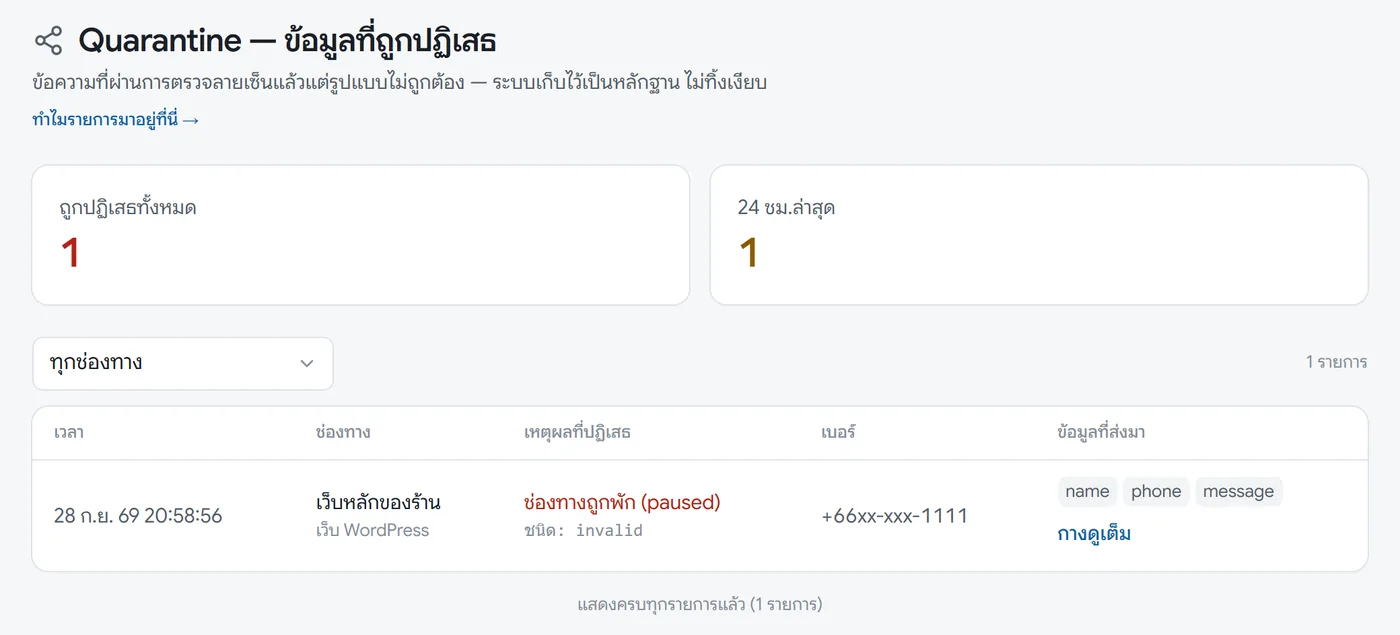
เหตุผลที่พบบ่อย:
- ช่องทางถูกพัก (paused) ช่องทางนั้นถูกกดพักช่องทางไว้ ระบบรับไว้ให้แต่ไม่นับเป็น lead
- ไม่มีเบอร์โทร หรือ เบอร์โทรไม่ใช่รูปแบบเบอร์ไทย ระบบสร้างรายการ lead จากเบอร์โทร ถ้าไม่มีเบอร์ที่ใช้ได้ รายการจะมาอยู่ที่นี่พร้อมข้อมูลที่กรอกมาทั้งหมด ให้ติดต่อกลับจากข้อมูลอื่นที่เห็น เช่น อีเมล และตั้งช่องเบอร์ในฟอร์มให้เป็นช่องบังคับกรอก
- ข้อมูลที่ส่งมาอ่านไม่ได้ หรือขาดข้อมูลจำเป็น เช่น เลขอ้างอิงรายการ มักเกิดจากโปรแกรมที่ส่งข้อมูลเข้ามาเอง ไม่ได้ใช้ปลั๊กอิน
ในจอนี้ดูได้ว่าเข้ามาเมื่อไร จากช่องทางไหน เพราะอะไร และกด กางดูเต็ม เพื่อดูข้อมูลที่ส่งมาทั้งหมด (เบอร์โทรถูกปิดบางส่วนเพื่อความปลอดภัย)
ข้อควรรู้:
- ถ้าใช้ปลั๊กอิน GORINY Lead Connector ตามคู่มือ และไม่ได้พักช่องทาง จอนี้มักจะว่าง ขึ้นว่า "ไม่มีข้อมูลที่ถูกปฏิเสธ"
- จอนี้ใช้ดูอย่างเดียว ดึงรายการกลับเป็น lead ไม่ได้ ถ้าเป็นลูกค้าสำคัญ ให้ติดต่อกลับจากข้อมูลที่เห็น
- รายการที่กุญแจลายเซ็นไม่ตรง (กุญแจผิด หรือ URL ชี้ผิดช่องทาง) ระบบปฏิเสธตั้งแต่ต้นทางและจะไม่ขึ้นในจอนี้ ถ้าเว็บแจ้งว่าส่งไม่ผ่านแต่จอนี้ว่าง ให้ตรวจกุญแจและ URL ตามหัวข้อแก้ปัญหา
7แก้ปัญหาที่พบบ่อย
หัวข้อนี้ใช้ตอนรายการไม่เข้า หรือปุ่มส่งทดสอบในปลั๊กอินขึ้นกล่องแดงหรือเหลือง
กรอกฟอร์มหรือทักแชทแล้ว lead ไม่เข้า
ไล่ตรวจตามลำดับนี้:
- จอ ตั้งค่าช่องทาง ป้ายสถานะของช่องทางเป็น เปิดใช้งาน อยู่ไหม ถ้าเป็น พักไว้ ให้กดปุ่ม เปิดใช้งาน (หัวข้อ 4.3)
- ดูจอ Quarantine ถ้ารายการไปอยู่ที่นั่น ดูเหตุผลแล้วแก้ตาม (หัวข้อ 6)
- ฝั่งเว็บ: เปิด WordPress หน้า Settings GORINY Lead ดูกล่องเตือนสีแดงและตารางประวัติ แล้วเทียบกับตารางรหัส error
- ช่องเบอร์โทรในฟอร์มต้องเป็นช่องบังคับ รายการที่ไม่มีเบอร์ ปลั๊กอินจะไม่ส่ง
- ฝั่ง LINE: ใน LINE Developers Console ตรวจว่าสวิตช์ Use webhook ยังเปิดอยู่ และ Webhook URL ตรงกับค่าบนการ์ดใน GORINY (หัวข้อ 3.2)
ความหมายของรหัส error จากปุ่มส่งทดสอบ
ปลั๊กอินรุ่นปัจจุบันแสดงผลเป็นกล่องสีพร้อมคำอธิบายภาษาไทย ถ้าของคุณไม่แสดงแบบนี้ แปลว่าเป็นรุ่นเก่า ให้ดาวน์โหลดรุ่นใหม่ ตารางนี้ช่วยตอนต้องแจ้งทีมทำเว็บหรือทีม GORINY
| ที่เห็น | แปลว่า | วิธีแก้ |
|---|---|---|
| เขียว "เชื่อมต่อสำเร็จ" | ทุกอย่างถูกต้อง | ไปดูรายการในกล่อง Lead ได้เลย ถ้าเบอร์ทดสอบซ้ำกับรายการเดิม ระบบรวมเข้ารายการนั้น |
| แดง 401 "กุญแจลายเซ็น (Secret) ไม่ตรง" | กุญแจในปลั๊กอินไม่ตรงกับระบบ หรือ URL ชี้ผิดช่องทาง | วางกุญแจใหม่ให้ตรง ถ้าหายให้ออกใหม่ และเทียบ URL กับการ์ดช่องทาง |
| แดง 400 "ปลายทางไม่รับข้อมูล (รูปแบบไม่ถูกต้อง)" | ข้อมูลส่งมาไม่ครบหรือผิดรูป รายการไปอยู่ที่ Quarantine | ดูเหตุผลในจอ Quarantine แล้วแก้ต้นทาง |
| แดง 404 หรือ 405 "Webhook URL น่าจะไม่ถูกต้อง" | URL พิมพ์ผิดหรือไม่ครบ | คัดลอกใหม่จากการ์ดช่องทางทั้งบรรทัด (วิธีคัดลอก) |
| เหลือง 429 "ส่งถี่เกินเพดาน" | ส่งเกินเพดานต่อนาทีของช่องทาง | รอสักครู่ ปลั๊กอินส่งใหม่ให้เอง หรือปรับเพดาน |
| แดง "ข้อมูลใหญ่เกินกำหนด (64KB)" | รายการเดียวใหญ่ผิดปกติ | มักเกิดจากโปรแกรมที่ส่งข้อมูลเอง ให้ส่งเฉพาะข้อมูลที่จำเป็น |
| แดง "ต่อปลายทางไม่ได้" หรือ "ปลายทางขัดข้องชั่วคราว (5xx)" | เน็ตฝั่งเว็บมีปัญหา หรือระบบปลายทางขัดข้องชั่วคราว | ปลั๊กอินลองใหม่ให้เองหลัง 5 นาที 30 นาที และ 2 ชั่วโมง ถ้าค้างเกินครึ่งวัน ติดต่อทีม GORINY |
ตั้งค่าไม่ได้ เพราะไม่เห็นปุ่ม
การตั้งค่าช่องทางทุกอย่าง (สร้างช่องทาง กุญแจ สาขา เพดาน โค้ด QR) ทำได้เฉพาะบัญชี เจ้าของกิจการ ถ้าเห็นข้อความว่า "คุณดูข้อมูลช่องทางได้ แต่การตั้งค่าต้องเป็นเจ้าของกิจการ" ให้เข้าสู่ระบบด้วยบัญชีเจ้าของ หรือให้เจ้าของกิจการเป็นคนตั้งค่า
ภาคผนวก: ตารางแมปจุดในแอป → หัวข้อในคู่มือ
| จอ / ตำแหน่ง | ข้อความลิงก์ที่ควรใช้ | anchor ปลายทาง |
|---|---|---|
| ตั้งค่าช่องทาง · จอว่าง "ยังไม่มีช่องทางที่เชื่อมไว้" / ปุ่ม "+ เชื่อมช่องทางใหม่" | เริ่มเชื่อมช่องทางแรก → | #getting-started |
| ตั้งค่าช่องทาง · ข้าง "URL สำหรับตั้งค่าฝั่งเว็บ (webhook)" | วิธีนำไปตั้งในปลั๊กอิน → | #connect-wordpress-plugin |
| ตั้งค่าช่องทาง · การ์ดช่องทางเว็บ WordPress (ใต้ปุ่มดาวน์โหลดปลั๊กอิน) | วิธีติดตั้งปลั๊กอิน → | #get-plugin |
| ตั้งค่าช่องทาง · ข้าง "Webhook URL (วางใน LINE Developers Console)" | วิธีตั้งค่าฝั่ง LINE → | #connect-line-webhook |
| ตั้งค่าช่องทาง · หัวข้อกุญแจลายเซ็น (secret) | secret หาย/ต้องออกใหม่ ทำยังไง → | #rotate-secret |
| ตั้งค่าช่องทาง · หน้าต่างแสดง secret ครั้งแรก | ทำไมแสดงครั้งเดียว → | #secret-one-time |
| ตั้งค่าช่องทาง · dropdown "สาขาที่รับรายการจากช่องทางนี้" | การเปลี่ยนสาขามีผลยังไง → | #default-branch |
| ตั้งค่าช่องทาง · "เพดานข้อความต่อนาที" | ตั้งเท่าไหร่ดี → | #rate-limit |
| ตั้งค่าช่องทาง · ปุ่ม "พักช่องทาง" | พักแล้วเกิดอะไรขึ้น → | #pause-channel |
| ตั้งค่าช่องทาง · ปุ่ม "แก้ชื่อ" | การแก้ชื่อกระทบอะไรไหม → | #rename-channel |
| กล่อง Lead ขาเข้า · จอว่าง "ยังไม่มี lead เข้ามา" | วิธีเชื่อมช่องทางแรก → | #getting-started |
| กล่อง Lead ขาเข้า · หัวหน้าต่าง "แปลง lead เป็นลูกค้า" | การแปลงทำอะไรบ้าง → | #convert-lead |
| Quarantine · หัวจอ | ทำไมรายการมาอยู่ที่นี่ → | #quarantine |
| โค้ดแคมเปญ & QR · การ์ด "LINE OA id (ปลายทางของ QR)" | LINE OA id หายังไง → | #line-oa-id |
| โค้ดแคมเปญ & QR · ปุ่ม "+ สร้างโค้ดใหม่" | วิธีสร้างโค้ดและใช้ QR → | #campaign-codes |
รายการ anchor ทั้งหมดในเอกสารนี้ (สัญญาเดียวกัน ห้ามเปลี่ยน): #what-is-omnichannel #getting-started #connect-wordpress #connect-wordpress-create #secret-one-time #connect-wordpress-plugin #get-plugin #connect-line #connect-line-create #connect-line-webhook #line-secret-paste #line-oa-id #campaign-codes #channel-settings #default-branch #rate-limit #pause-channel #rotate-secret #rename-channel #lead-inbox #lead-status #convert-lead #quarantine #troubleshooting #fix-no-leads #error-codes #fix-no-permission #app-link-map
ยังติดอยู่ ถามเราได้
ทัก LINE หรือส่งคำขอ เราตอบภายใน 1 วันทำการ